
Laatste update: 15/08/2026
Hieronder staat de volledige handleiding achter elkaar: alle hoofdstukken, in volgorde. Handig om in één keer door te lezen, of om als PDF te bewaren met de knop bovenaan.
Deze pagina wordt automatisch opgebouwd uit de losse hoofdstukken. Ze kan dus niet verouderen: wat je hier ziet, is altijd de actuele handleiding.
Kies in het printvenster bij bestemming "Bewaar als PDF". Deze pagina wordt opgebouwd uit de actuele handleiding, dus je krijgt altijd de nieuwste versie.
Afgedrukt op 29 oktober 2026.
Laatste update: 15/08/2026
Voor hosts, door hosts
Fairhospitality.coop is een leercommunity van kleinschalige logiesuitbaters in Vlaanderen. Geen adviesbureau dat je vertelt wat je moet doen, maar hosts die samen uitzoeken wat werkt. Wat past bij een B&B van vier kamers, past niet noodzakelijk bij een hotel van veertig. Daarom vergelijken we, delen we en discussiëren we.
De digitale hulpmiddelen op deze site zijn er om dat gesprek te voeden. Ze meten, ze rekenen en ze houden je dossier bij. Wat ze niet doen, is de afweging voor jou maken. Dat blijft mensenwerk, en het gebeurt in de forums.
Collectieve intelligentie, sterker dan artificiële intelligentie. Statische pagina’s zetten uiteen wat we denken, de forums houden het levend. De kennis is open access onder CC-BY-4.0, zonder betaalmuur.
Deze handleiding legt uit hoe je de hulpmiddelen gebruikt: hoe je je voetafdruk berekent, hoe je afweegt of een label bij je past, en hoe je een certificeringsdossier opbouwt. En vooral: waarom ze zijn zoals ze zijn.
De vier stappen
De website beschrijft vier stappen die je met de community kan zetten. Je hoeft ze niet allemaal te doen, en niet in deze volgorde. Maar de volgorde is er niet toevallig.
1. Waar sta ik nu als host?
Je brengt in kaart waar je vandaag staat: je energie- en waterverbruik en je CO₂-uitstoot over een volledig jaar, omgerekend per persoonsnacht zodat je jezelf met vergelijkbare logies kan meten. Dat is je nulmeting. Geen score die je moet halen, wel een vertrekpunt waar de rest op steunt. Het hulpmiddel hiervoor is de voetafdrukmodule.
2. Verankeren in je dagelijkse werking
Cijfers worden pas bruikbaar als je weet wat ze betekenen en wat je ermee kan. Per thema staat uitgewerkt wat je concreet kan doen aan energie, water, afval, aankoop, mobiliteit en groenbeheer. In de peer-groep kijk je samen welke maatregelen het meeste opleveren, want tijd en budget zijn beperkt.
3. Certificatie als leerpad
Een label is een middel, geen doel. Eerst de vraag of het de moeite is: dat weeg je af met “Past een label je? Zo ja, welk?”. Kom je uit op een label, dan helpt Certificatie je bij het invullen van de criteria, het verzamelen van bewijsstukken en het samenstellen van je aanvraagdossier. Ook “voorlopig geen label” is een geldige uitkomst.
4. Reis naar morgen
Minder verbruiken is een begin, geen eindpunt. Deze stap gaat over toerisme dat je dorp, natuur of buurt versterkt in plaats van alleen schade beperkt, samen met lokale partners.
En dwars door alles heen: de community
Een cijfer zegt je waar je staat. Het zegt je niet wat je eraan doet. Dat leer je van iemand die dezelfde keuze vorig jaar maakte, met hetzelfde budget en hetzelfde soort gebouw.
In de forums gaat het over laadpalen, thuisbatterijen, verwarmingssystemen, subsidies en labelcriteria. Concrete vragen, antwoorden van hosts die het al deden. Je hoeft niets bij te dragen om mee te lezen, maar de community wordt beter naarmate meer mensen hun ervaring delen, ook de mislukte experimenten.
Hoe deze handleiding is opgebouwd
Waarom en hoe. Wat een voetafdruk wel en niet meet, hoe we rekenen, hoe de benchmark werkt zonder dat iemand jouw cijfers ziet, en hoe we omgaan met de impact van het platform zelf.
Per hulpmiddel een stappenplan. Scherm per scherm wat je doet. Vandaag is dat de voetafdrukmodule; de labelkeuze en Certificatie volgen.
Gedeelde hoofdstukken. Je logies aanmaken en beheren, documenten bewaren, delen met iemand anders, en de e-mails die je kan ontvangen. Die gebruik je in elk hulpmiddel, dus ze staan één keer beschreven.
Woordenlijst. Alle afkortingen en begrippen op één plek, van EAN tot pppn.
Onderaan elke pagina komt een knop om de volledige handleiding als PDF te downloaden, om door te geven of op papier na te lezen.
Alle hoofdstukken
Hoe je hier navigeert. Bovenaan elke pagina vind je de index en het zoekveld, en onderaan spring je naar het vorige of volgende hoofdstuk. Klik je op een link naar het hulpmiddel zelf, dan opent dat in een apart tabblad, zodat je je plaats in de tekst niet verliest. Met de knop onderaan bewaar je de volledige handleiding als PDF.
Waar begin je?
| Jouw situatie | Begin hier |
|---|---|
| Je wil weten wat je voetafdruk is | Jouw voetafdruk |
| Je hebt een account maar nog geen cijfers ingevoerd | Snel starten |
| Je wil weten welke gegevens je moet verzamelen | Welke gegevens heb je nodig |
| Je cijfers staan erin | Publiceren en de benchmark |
| Je denkt na over een label | Past een label je? Zo ja, welk? |
| Je hebt een vraag aan andere hosts | De forums |
Over deze handleiding
Deze handleiding beschrijft versie 1.64.8 van de toolset, bijgewerkt op 15 augustus 2026.
Ziet een scherm er bij jou anders uit dan hier beschreven? Laat het ons weten in de forums. Dan is de handleiding achterop geraakt, en dat willen we graag weten.
Waarom we dit doen
Laatste update: 15/08/2026
Deze handleiding legt uit hoe de hulpmiddelen werken. Dit deel legt uit waarom ze zijn zoals ze zijn: wat we meten en wat bewust niet, hoe we rekenen, hoe vergelijken kan zonder dat iemand jouw cijfers ziet, en hoe we omgaan met de impact van het platform zelf.
Je hebt dit niet nodig om te beginnen. Wel als je wil kunnen uitleggen waar een cijfer vandaan komt, of als je wil beoordelen of je het ermee eens bent.
Wat je hier vindt
- Wat een voetafdruk is, en wat niet — de grenzen van wat we meten, en waarom die grenzen er zijn.
- Hoe we rekenen — normalisatie, privéruimte, hernieuwbaar, scope 1 en 2, en de bronnen van onze factoren.
- Vergelijken zonder je gegevens prijs te geven — hoe de benchmark werkt en wie wat ziet.
- Een platform dat zijn eigen voetafdruk serieus neemt — wat we zelf doen om onze impact te beperken.
Vind je dat we ergens verkeerd zitten, zeg het in de forums. Deze keuzes zijn gemaakt door hosts, en ze mogen herzien worden door hosts.
Wat een voetafdruk is, en wat niet
Laatste update: 15/08/2026
Een voetafdruk is geen keurmerk en geen rapportcijfer. Het is een meting van een deel van je impact, met grenzen die je moet kennen om er iets aan te hebben.
Wat we meten
Energie, in al zijn vormen: elektriciteit, gas, stookolie, pellets, zonne-energie, warmtepomp en wat er verder in je gebouw binnenkomt. Water, opgesplitst naar drinkwater, regenwater en grondwater. En de CO₂ die daaruit volgt.
Bij CO₂ gaat het om twee soorten. Scope 1 is wat je zelf verbrandt: je gasketel, je stookolie, je pellets. Scope 2 is de uitstoot die elders ontstaat om jouw elektriciteit of warmte te maken. Zie Hoe we rekenen.
Wat we bewust nog niet meten
Afval. Voeding en inkoop. Biodiversiteit en landgebruik. De uitstoot van alles wat je koopt, in vaktaal scope 3.
Dat is geen vergetelheid. Die posten zijn moeilijk betrouwbaar te meten voor een klein logies, en een slecht cijfer is erger dan geen cijfer, want je gaat er beslissingen op nemen. Ze staan wel op de agenda.
Twee perspectieven, en ze zijn allebei waar
Hier zit een nuance die makkelijk verkeerd begrepen wordt.
Vanuit jou als host is het ecologisch mogelijk maken van je uitbating precies waar je aan zet bent. Je gebouw, je verwarming, je water, je inkoop: dat is wat je zelf in de hand hebt, en daar zit dus je grootste eigen impact. Daarvoor dient deze voetafdruk.
Vanuit de reis van je gast ligt de verhouding anders. Daar weegt mobiliteit veruit het zwaarst, en daarnaast tellen consumptie (eten, drinken, souvenirs) en activiteiten (van een museumbezoek tot een helikoptervlucht) stevig mee. Het verblijf zelf is dan een kleiner deel van het geheel.
Allebei kloppen. Het zijn andere systeemgrenzen, geen tegenstrijdige cijfers. Meer daarover in Certificering voor logies in perspectief.
Wat dat betekent voor jou: gebruik je voetafdruk om je eigen verbruik te sturen, en zoek daarnaast waar je de reis van je gast kan beïnvloeden. Dat tweede staat bekend als scope 4, en het is voor een logies vaak de grootste hefboom. Zie Scope 4 in toerisme.
Je voetafdruk is dus geen volledig beeld van je totale impact. Gebruik hem waarvoor hij bedoeld is, en claim er niet mee dat je totale voetafdruk laag is.
Waarom onvolledig meten beter is dan niet meten
Wachten tot je alles kan meten betekent nooit beginnen. Energie en water zijn precies de posten die je zelf in de hand hebt, die je maandelijks betaalt, en waar een maatregel meteen zichtbaar wordt. Daar begin je dus.
Het tweede argument is vergelijkbaarheid: hoe meer logies dezelfde beperkte set meten, hoe bruikbaarder de vergelijking. Een rijk maar uniek meetkader levert niets op om je aan te spiegelen.
Waarom we delen door persoonsnachten
Absolute cijfers zeggen niets over hoe efficiënt je werkt. Een groot hotel verbruikt meer dan een B&B, en een druk jaar meer dan een stil jaar. Door te delen door het aantal persoonsnachten haal je die twee effecten eruit, en hou je over wat je zelf beïnvloedt.
Het heeft ook een keerzijde: een goed gevuld logies scoort makkelijker dan een leegstaand. Dat is verdedigbaar, want leegstand is ook een vorm van verspilling, maar het is goed om te weten als je je cijfer interpreteert.
Verder lezen
Hoe we rekenen
Laatste update: 15/08/2026
Alle rekenregels op één plek, zodat je kan nagaan of een cijfer klopt in plaats van het te moeten geloven.
Normalisatie: pppn en pkpn
Je verbruik wordt gedeeld door je bezetting.
- pppn = per persoon per nacht. Je jaarverbruik gedeeld door je persoonsnachten.
- pkpn = per kamer per nacht. Je jaarverbruik gedeeld door je kamernachten.
Persoonsnachten zijn het eerlijkst om logies onderling te vergelijken. Kamernachten zeggen meer over hoe efficiënt je gebouw draait, los van hoeveel mensen er in een kamer sliepen.
Waarom jaarcijfers en geen gemiddelde maandcijfers
De jaarlijkse pppn wordt altijd berekend uit de jaartotalen: jaarverbruik gedeeld door jaarbezetting. Nooit als gemiddelde van twaalf maandwaarden.
Dat verschil is niet theoretisch. Statbel telt een verblijf mee bij de maand waarin de gast vertrekt, dus de bezetting per maand schuift een beetje. Op jaarniveau valt dat weg, op maandniveau niet. Een gemiddelde van maandwaarden zou die vertekening binnenhalen in je jaarcijfer. Meer daarover bij verbruik per maand.
Correctie voor privéruimte
Woon je zelf in het gebouw, dan hoort jouw huishouden niet bij je logies. Je geeft bij je logiesgegevens een percentage privégebruik op, geschat op oppervlakte, en dat deel wordt uit je verbruik gehaald.
Het is een benadering. Een gezin dat het hele jaar in 30% van het gebouw woont, verbruikt niet noodzakelijk 30% van de energie. Maar zonder correctie zou een uitbater die meewoont er structureel slechter uitzien dan een die dat niet doet, en dat zou erger vertekenen.
Twee manieren om hernieuwbaar te tellen
Je ziet in de app twee percentages hernieuwbaar naast elkaar, en die verschillen bewust van elkaar.
HCMI is de internationale methode om logies te vergelijken. Die telt alles mee wat hernieuwbaar is opgewekt, inclusief groene stroom die je inkoopt met een garantie van oorsprong.
EPC/NR is de Vlaamse methode voor het energieprestatiecertificaat van niet-residentiële gebouwen. Die is strenger: enkel energie die ter plaatse of aantoonbaar hernieuwbaar geproduceerd is telt mee. Groene stroom van het net telt hier niet, want het net levert dezelfde stroom aan iedereen; een certificaat verandert het gebouw niet.
De formule is in beide gevallen dezelfde: de som van je hernieuwbare kWh gedeeld door de som van al je kWh. Alleen de vraag “telt dit als hernieuwbaar?” wordt anders beantwoord.
| Energietype | Telt als hernieuwbaar (HCMI) | Telt als hernieuwbaar (EPC/NR) | Meegerekend in EPC/NR |
|---|---|---|---|
| Biomassa met warmtemeting | ja | ja | ja |
| Eigen windenergie | ja | ja | ja |
| Eigen zonne-energie | ja | ja | ja |
| Elektriciteit injectie op net | ja | ja | ja |
| Warmtepomp | ja | ja | ja |
| Zonneboiler | ja | ja | ja |
| Biomassa (hout/pellet) | ja | nee | nee |
| Elektriciteit (Groen met GVO) | ja | nee | ja |
| Waterstof (groen) | ja | nee | ja |
| Elektriciteit (Grijs) | nee | nee | ja |
| Gas | nee | nee | ja |
| Kolen | nee | nee | niet meetbaar |
| LPG | nee | nee | ja |
| Stookolie | nee | nee | ja |
| Waterstof (Grijs) | nee | nee | ja |
"Meegerekend in EPC/NR" is een andere vraag dan "telt als hernieuwbaar". Warmte uit biomassa telt alleen mee als ze met een warmtemeter gemeten is, dus brandstof op gewicht blijft buiten die berekening. Staat er bij een van je bronnen "niet meetbaar", dan geeft het platform geen EPC/NR-percentage. Deze tabel komt rechtstreeks uit de databank van het platform.
Bij hout en pellets hangt het af van wat je meet. Vul je je brandstof in, met Biomassa (hout/pellet), dan telt die warmte niet mee voor EPC/NR: zonder warmtemeter kent die methode er geen hernieuwbare warmte aan toe. Heb je een warmtemeter op je ketel en kies je Biomassa met warmtemeting, dan telt de gemeten warmte wel mee. Voor HCMI en voor je CO₂ telt biomassa in beide gevallen mee.
Waarom het EPC/NR-cijfer soms ontbreekt
EPC/NR kan een streepje tonen waar HCMI wel een getal geeft. Dat gebeurt in twee gevallen:
- Je hebt een energietype in gebruik dat niet in de EPC/NR-berekening past. In de metingentabel herken je dat aan de badge EPC X; vandaag geldt dat voor kolen.
- Je hebt een fossiele bron aangevinkt als niet gemeten. Dan is het aandeel onbekend, en een percentage berekenen zou doen alsof het nul is.
Een streepje betekent dus niet dat je slecht scoort, maar dat het cijfer niet eerlijk te berekenen valt.
Er is één geval waarin allebei een streepje tonen: je levert over het jaar meer stroom terug op het net dan je in totaal aan energie verbruikt. Dan valt er niets te delen, en elk percentage zou betekenisloos zijn.
Vul je teruglevering in, anders klopt je percentage niet. De elektriciteit die je injecteert op het net wordt van je verbruik afgetrokken. Vul je je zonneproductie in maar niet je injectie, dan blijft die volledige opbrengst als eigen verbruik staan. Je totaal wordt dan te hoog én het hernieuwbare deel wordt te hoog, dus je percentage hernieuwbaar wordt kunstmatig opgekrikt. Je vindt je injectiecijfer op Mijn Fluvius of op je afrekening.
De rol van de SCOP bij een warmtepomp
Een warmtepomp haalt meer warmte uit de omgeving dan hij aan stroom verbruikt. Dat surplus telt als hernieuwbaar, en de verhouding volgt uit de SCOP: bij een SCOP van 4 komt drie vierde van de warmte uit de omgeving en één vierde uit elektriciteit. Daarom is dat veld verplicht als je een warmtepomp invoert.
CO₂: scope 1, 2, 3 en 4
Scope 1 is directe uitstoot: brandstof die jij verbrandt. Gas, stookolie, propaan, pellets. Per brandstof geldt een emissiefactor per eenheid.
Scope 2 is indirecte uitstoot: de uitstoot die elders ontstond om jouw elektriciteit of warmte te maken. Voor gewone elektriciteit rekent het platform met de factor van de Belgische productiemix, en die verschilt per jaar. Voor elektriciteit met een garantie van oorsprong ligt die factor veel lager.
Scope 3 is alles wat ontstaat door jouw activiteit maar buiten je eigen beheer valt: wat je inkoopt, uitbesteed transport, en de reis van je gasten. Die reis en die inkopen zitten niet in je voetafdruk, en ze zijn bij toerisme vaak veel groter dan scope 1 en 2 samen. Eén stuk scope 3 telt wél mee: de voorketen van je energie.
Een nuance bij “scope 1 en 2”
Twee vragen lopen hier vaak door elkaar. De eerste is wiens uitstoot het is: scope 1 is wat bij jou verbrandt, scope 2 de energie die je inkoopt, scope 3 de rest van je keten. De tweede is welk deel van de levensweg van een brandstof je meetelt: alleen wat er bij de verbranding vrijkomt, of ook de winning, de raffinage en het transport naar jou toe.
Wij tellen dat tweede deel mee. Formeel hoort die voorketen bij scope 3, dus ons cijfer is strikt genomen “scope 1 en 2 plus het energie-gerelateerde deel van scope 3”. We doen dat omdat het de eerlijkste weergave is van je energievoetafdruk: anders zou een logies er beter uitzien door over te stappen op een brandstof met een vuile voorketen.
Praktisch gevolg: vraagt een label of auditor om een zuiver scope 1+2-cijfer volgens het GHG Protocol, dan ligt ons getal hoger dan wat zij verwachten. Dat is uit te leggen, maar zeg niet dat het hetzelfde is.
En scope 4: wat je bij je gast in beweging zet
Scope 4 gaat over de uitstoot die je door jouw keuzes bij anderen vermijdt of juist veroorzaakt. Ze staat in geen enkele officiële boekhouding, en voor een logies is ze vaak de grootste hefboom die er is.
Een voorbeeld uit ons eigen artikel: een gecertificeerde vakantiewoning die vooral op intercontinentale gasten mikt, kan op scope 1 en 2 uitstekend scoren en toch een veel grotere werkelijke impact hebben dan een niet-gecertificeerde B&B die zich op trage reizigers uit de buurt richt.
Hoe je die hefboom gebruikt, gaat over wat je aanbiedt en aanbeveelt: elektrische deelmobiliteit in plaats van een klassieke motorrit, een treinverbinding prominent op je website, langere verblijven in plaats van korte, lokale makers in plaats van souvenirs van ver, en activiteiten in de buurt in plaats van dagtrips met de wagen.
Het platform meet dit niet, want het is niet betrouwbaar te becijferen. Het is wel de reden waarom je je voetafdruk niet als eindpunt moet zien. Zie Scope 4 in toerisme: verborgen impact.
Welke emissiefactoren we gebruiken
Alle factoren komen uit co2emissiefactoren.be, de Belgische referentielijst. Hieronder de waarden die vandaag gelden, in kilogram CO₂ per kWh.
| Energietype | Je voert in | kg CO₂e per kWh | Wat is meegeteld | Geldig | Opmerking |
|---|---|---|---|---|---|
| Biomassa (hout/pellet) | kg | 0,0498 | volledige keten | alle jaren | telt niet mee in de EPC/NR-berekening |
| Biomassa met warmtemeting | kWh | 0,0586 | volledige keten | alle jaren | |
| Eigen windenergie | kWh | 0 | afspraak | alle jaren | eigen opwekking, geen uitstoot toegerekend |
| Eigen zonne-energie | kWh | 0 | afspraak | alle jaren | eigen opwekking, geen uitstoot toegerekend |
| Elektriciteit (Grijs) | kWh | 0,249 | volledige keten | vanaf 2025 | |
| Elektriciteit (Groen met GVO) | kWh | 0,011 | volledige keten | vanaf 2025 | |
| Elektriciteit injectie op net | kWh | 0 | afspraak | alle jaren | wordt van je verbruik afgetrokken |
| Gas | kWh | 0,2142 | volledige keten | alle jaren | |
| Kolen | kg | 0,32661 | enkel verbranding | alle jaren | maakt de EPC/NR-berekening onmeetbaar |
| LPG | L of kg | 0,2663 | volledige keten | alle jaren | |
| Stookolie | L of kg | 0,3452 | volledige keten | alle jaren | |
| Warmtepomp | kWh | 0 | afspraak | alle jaren | de gebruikte stroom telt via elektriciteit |
| Waterstof (Grijs) | m³ of kg | 0,405 | onbekend | alle jaren | |
| Waterstof (groen) | m³ of kg | 0 | afspraak | alle jaren | |
| Zonneboiler | kWh | 0 | afspraak | alle jaren | eigen opwekking, geen uitstoot toegerekend |
Factorset 2026.1, vastgelegd op 28/9/2026. Bron: co2emissiefactoren.be, CSV-export 15/06/2026 (EF totaal incl. voorketen). "Volledige keten" betekent dat de winning, de raffinage en het transport van de brandstof meegeteld zijn, niet alleen wat er bij jou verbrandt. "Onbekend" betekent dat de bron voor dat type geen totaalfactor geeft. Deze tabel komt rechtstreeks uit de databank van het platform en toont dus waar vandaag mee gerekend wordt. De factoren van een al gepubliceerd rapport liggen vast op het moment van publicatie en wijzigen niet mee.
De factor voor elektriciteit uit het net volgt de Belgische productiemix en wijzigt dus jaarlijks. Het platform gebruikt automatisch de factor van het jaar dat je invult.
| Jaar | Elektriciteit (Grijs) (kg CO₂e per kWh) |
|---|---|
| 2018 | 0,216 |
| 2019 | 0,262 |
| 2020 | 0,222 |
| 2021 | 0,244 |
| 2022 | 0,197 |
| 2023 | 0,213 |
| 2024 | 0,212 |
| vanaf 2025 | 0,249 |
Deze tabel komt rechtstreeks uit de databank van het platform, dus ze is nooit verouderd. Wijzigt een factor, dan verandert de tabel mee.
Verder lezen
Vergelijken zonder je gegevens prijs te geven
Laatste update: 15/08/2026
Vergelijken vraagt gegevens van anderen. Dat kan alleen als iedereen erop kan rekenen dat zijn eigen cijfers niet herleidbaar zijn. Zo is het geregeld.
Hoe de vergelijkingsgroep wordt gevormd
De groep bestaat uit gepubliceerde jaren van andere logies, gefilterd op vergelijkbaarheid, bijvoorbeeld hetzelfde logiestype.
Er geldt een ondergrens van drie logies. Zijn het er minder, dan wordt er niets getoond. Met twee logies in een groep zou je namelijk uit het gemiddelde en je eigen cijfer dat van de ander kunnen berekenen. Voor het rapport ligt de grens hoger; haalt een jaar die niet, dan worden eerdere jaren erbij genomen, tot drie jaar terug.
Waarom percentielen en geen rangschikking
Je ziet niet dat je “zevende van de twaalf” bent, maar in welk deel van het veld je zit. Een rangschikking zou suggereren dat er een winnaar is, en zou bij kleine groepen bijna herleidbaar worden.
Percentielen zeggen bovendien iets zinnigers: dat je bij de betere helft hoort, is bruikbaarder dan dat je vijfde bent tussen logies die je niet kent.
Even belangrijk: een percentiel geeft een bereik, geen exacte plaats. We pretenderen niet dat twee logies tot op de komma vergelijkbaar zijn, want geen twee gebouwen, seizoenen of gastenprofielen zijn gelijk. Wat je krijgt is een goede indicatie van waar je ongeveer staat, en dat is precies genoeg om te weten of er ruimte is.
Wat anoniem in de praktijk betekent
- Andere uitbaters zien nooit jouw naam, adres, verbruik of bezetting.
- Ze zien alleen groepsstatistieken, en alleen als de groep groot genoeg is.
- Jij ziet omgekeerd ook niets van hen.
Wie wat ziet
| Wie | Wat |
|---|---|
| Jij | Al je eigen gegevens |
| Wie je uitnodigt | Wat jij hem geeft: alleen lezen, of ook wijzigen |
| Andere uitbaters | Alleen anonieme groepscijfers |
| Fair Hospitality | Je gegevens, om het platform te laten werken en om een check te doen als je die aanvraagt |
Wat er met je Statbel-bestanden gebeurt
Die worden bij je logies bewaard zodat je ze later kan terugvinden en zodat de bezettingscijfers controleerbaar blijven. Ze zijn alleen zichtbaar voor jou en de mensen met wie je deelt.
Je gegevens exporteren of verwijderen
Je kan je gegevens exporteren, en je kan vragen om ze te verwijderen. Verwijder je een gepubliceerd jaar, dan verdwijnt het ook uit de benchmarkgroep van anderen.
Verder lezen
Een platform dat zijn eigen voetafdruk serieus neemt
Laatste update: 15/08/2026
Een hulpmiddel over duurzaamheid dat zelf verspilt, is niet geloofwaardig. Daarom een paar keuzes die je niet ziet, maar die wel meetellen.
We hergebruiken wat al berekend is
Een rapport laten schrijven kost rekenkracht, en rekenkracht kost energie en geld. Daarom bewaart het platform het resultaat. Zijn je gegevens niet veranderd, dan krijg je het bestaande rapport terug in plaats van een nieuw.
Datzelfde principe verklaart de limiet op het aantal keren dat je een jaar kan publiceren. Elke publicatie zet de berekening en de AI-analyse opnieuw in gang. Drie keer is ruim genoeg om een fout recht te zetten, en het houdt het aantal nodeloze herberekeningen laag.
Groene servers, en AI die er ook op draait
De site en de AI-analyses draaien bij een aanbieder die op hernieuwbare energie werkt. Dat lost niet alles op, want een AI-model kost sowieso energie, maar het scheelt aanzienlijk tegenover de standaardkeuze.
We zetten AI ook niet overal in. Alleen waar een model echt iets toevoegt dat een berekening niet kan: het lezen van een document, het samenvatten van een website, het formuleren van een advies. Cijfers worden gewoon gerekend.
Lichte pagina’s
Geen zware beelden, geen trackers, geen scripts van derden die alleen data verzamelen. Een pagina die snel laadt, verbruikt minder aan jouw kant en aan onze kant.
We houden onze eigen impact bij
Van elke AI-analyse wordt geschat hoeveel CO₂ ze gekost heeft, en die schattingen worden bijgehouden. Meten wat je zelf doet is het minste wat je kan verwachten van een platform dat anderen vraagt hetzelfde te doen.
Dit deel wordt aangevuld met de cijfers zelf, zodra ze over een langere periode betrouwbaar zijn.
Wat dit niet is
Dit is geen claim dat het platform klimaatneutraal is. Het is een reeks keuzes om de impact klein te houden, met dezelfde eerlijkheid die we van jou vragen als je je eigen voetafdruk publiceert.
Verder lezen
Registreren en inloggen
Laatste update: 15/08/2026
Je hebt een account nodig om je gegevens te bewaren. Zonder account kan het platform niet weten welke cijfers van jou zijn, en kan het ze ook niet afschermen voor anderen.
Een account aanmaken
Registreren doe je op de site met je e-mailadres. Je krijgt een bevestiging en daarna kan je meteen aan de slag.
Gebruik bij voorkeur een adres dat je zelf beheert en dat blijft bestaan als er personeel wisselt. Meldingen over je jaarafsluiting en over je EnergyID-koppeling komen daarop toe.
Inloggen
Inloggen doe je met datzelfde adres. Ben je je wachtwoord kwijt, dan vraag je een nieuw aan via de gewone weg van de site.
Rollen
| Rol | Wat die kan |
|---|---|
| Uitbater | Alles voor de eigen logies: aanmaken, invullen, publiceren, delen |
| Gedeelde gebruiker | Wat de eigenaar toestaat: alleen lezen, of ook wijzigen |
| Beheerder | Ondersteuning, checks en beheer van het platform |
Een gedeelde gebruiker is bijvoorbeeld een collega-host die met je meekijkt of iemand die je helpt met de opvolging. Zie Je logies delen met een collega.
Je profiel en e-mailvoorkeuren
In je profiel pas je je gegevens aan en zet je meldingen aan of uit. Welke berichten er bestaan, staat bij E-mails die je kan ontvangen.
Verder lezen
Je logies aanmaken en beheren
Laatste update: 15/08/2026
Een logies is het vertrekpunt voor alles. Je voetafdruk, je labelkeuze en je certificeringsdossier hangen eraan vast. Je maakt het één keer aan en houdt het daarna actueel.
Waar je het vindt
- Op het overzicht klik je op Details bij het logies dat je wil aanpassen.
- Heb je nog geen logies, klik dan op de kaart Logies toevoegen.
- Onderaan de fiche staat het blok Beheer van dit logies, met exporteren, delen en verwijderen.
Een logies toevoegen
Op het overzichtsscherm staat een kaart met de knop om een logies toe te voegen. Je vult je adres in en laat de gegevens ophalen.
Automatisch ophalen via Toerisme Vlaanderen
Op basis van je adres zoekt het platform je logies op in het register van Toerisme Vlaanderen en neemt naam, type, aantal kamers en je erkenning over. Dat scheelt typwerk en zorgt dat je gegevens overeenkomen met de officiële registratie.
Diezelfde controle bepaalt of je kan publiceren. Wordt je logies niet gevonden, controleer dan je straat, nummer en postcode en probeer opnieuw.
Kerngegevens
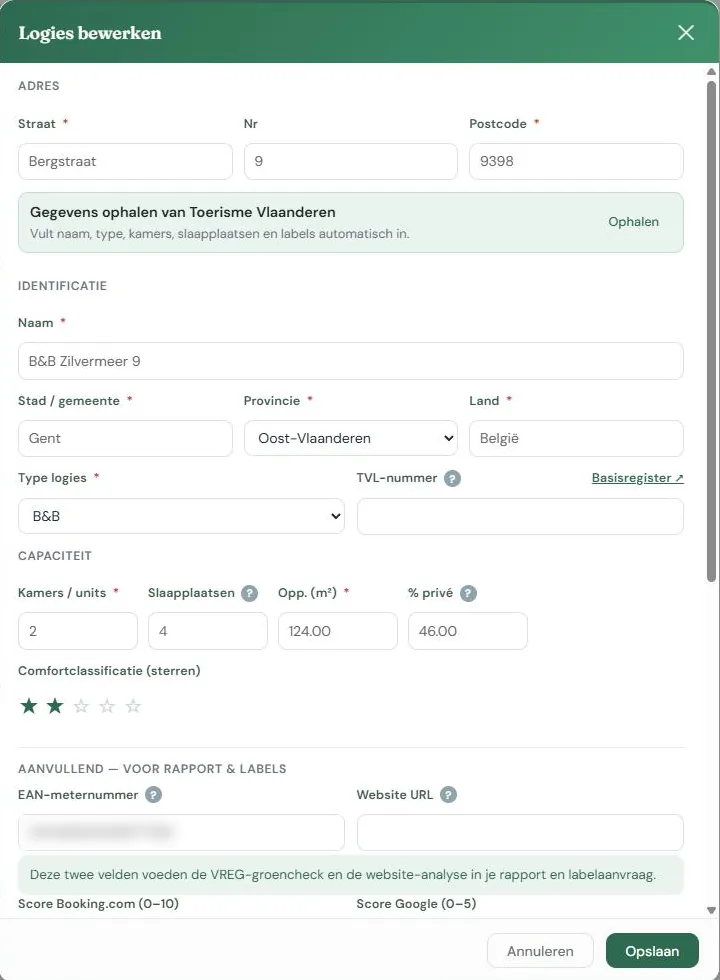
Naam, type (B&B, hotel, vakantiewoning en zo verder), adres, aantal kamers en aantal slaapplaatsen. Meestal komen die uit de automatische ophaling; je kan ze aanpassen.
Oppervlakte en percentage privégebruik
De oppervlakte is de bewoonbare oppervlakte van het gebouw in m².
Het percentage privégebruik is cruciaal als je zelf in het gebouw woont. Bewoon je 60 van de 200 m², dan geef je 30% op, en dat deel wordt uit je verbruik gerekend. Vul je dit niet in terwijl je er wel woont, dan lijkt je logies veel meer te verbruiken dan het doet. Zie Hoe we rekenen.
EAN-nummer en website
Allebei optioneel, allebei nuttig. Met je EAN-nummer kan het platform nagaan of je groene stroom afneemt. Met je website kan de AI-analyse bekijken hoe je vandaag over duurzaamheid communiceert, en waar dat beter kan.
Reeds behaalde labels
Heb je al een label, vink het dan aan en vul in sinds welk jaar je het hebt. Dat kan voor Green Key en voor EU Ecolabel. Het komt terug in je rapport, het helpt de labelkeuze-hulp om zinnige adviezen te geven, en de certificatiemodule leidt eruit af of een EU Ecolabel-aanvraag een eerste aanvraag of een hernieuwing is.
Bij EU Ecolabel staat ook een datumveld aangevraagd op. Daarmee berekent het platform je tweejaarlijkse rapportering aan de bevoegde instantie (criterium 5.2: binnen twee jaar na de aanvraag, en daarna om de twee jaar). Vul de datum ook in als je het label al langer hebt; het platform rekent door naar je eerstvolgende deadline. Het veld staat los van het vinkje: heb je het label aangevraagd maar nog niet gekregen, dan loopt de klok al. Zie Het dashboard.
Het logies later bewerken
Alles blijft aanpasbaar. Verandert je aantal kamers of je privépercentage, pas het dan aan; het geldt vanaf dat moment voor nieuwe berekeningen.
Wijzig je iets dat de berekening beïnvloedt terwijl er al een gepubliceerd jaar is, dan vraagt het platform eerst bevestiging. Zo’n wijziging kan het gepubliceerde jaar depubliceren. Zie Publiceren.
Beheer van dit logies
In het blok Beheer vind je exporteren, delen en verwijderen. Verwijderen staat apart en met een waarschuwing, want het haalt ook je jaren, metingen en documenten weg.
Verder lezen
Het overzicht en de contextbalk
Laatste update: 15/08/2026
Na het inloggen kom je op het overzicht: al je logies naast elkaar, met per logies de kerncijfers van het laatst gepubliceerde jaar. Van daaruit ga je naar elk hulpmiddel.
De overzichtskaarten
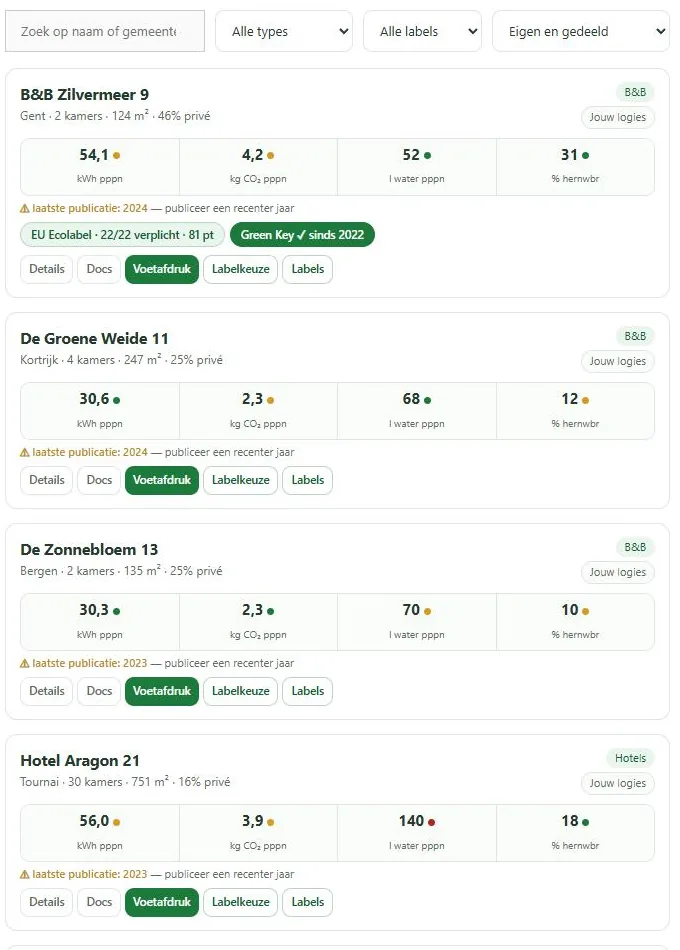
Elk logies is een kaart. Daarop staan de naam, het type, en of je eigenaar bent of dat het met je gedeeld is. Daarnaast de belangrijkste cijfers van je laatste gepubliceerde jaar, en welke labels je hebt.
Heb je nog geen logies, dan zie je een kaart om er een toe te voegen.
Wat de kerncijfers betekenen
Je ziet je verbruik per persoon per nacht en je aandeel hernieuwbaar. Achter die cijfers staat een gekleurde stip: die zegt hoe je scoort tegenover vergelijkbare logies. Groen is bij de betere derde, oranje middenmoot, rood de onderste derde.
Die stip komt uit dezelfde berekening als het detailscherm, dus wat je hier ziet klopt met wat je verderop vindt.
Bij veel logies wordt de score pas berekend als je erom vraagt, met een knop bovenaan. Dat scheelt rekenwerk voor kaarten die je misschien niet bekijkt.
De jaarregel
Onder de cijfers staat welk jaar getoond wordt. Is je laatste publicatie ouder dan het vorige jaar, dan zie je een zachte waarschuwing dat er een recenter jaar te publiceren valt.
Filteren
Heb je veel logies, dan kan je filteren op label en op eigen of gedeeld, en zoeken op naam.
De contextbalk
Zodra je een logies kiest, verschijnt bovenaan een balk met de naam van dat logies. Die blijft staan terwijl je door de hulpmiddelen navigeert, zodat je altijd ziet waar je aan werkt. In die balk wissel je ook van logies.
De knop Labels verschijnt op de overzichtskaart en in de contextbalk pas als er voor dat logies een labeltraject openstaat. Tot dan loopt de weg naar de labels via de labelkeuze. Zie Toegang tot het traject.
Op een smal scherm wordt de balk compacter, met iconen in plaats van volledige knoppen.
Van logies wisselen
Via de contextbalk of door terug te gaan naar het overzicht. Het platform onthoudt welk logies je laatst koos, dus de volgende keer sta je meteen goed.
Verder lezen
Je logies delen met een collega
Laatste update: 15/08/2026
Je kan iemand anders toegang geven tot je logies: je partner, een collega-host die met je meekijkt, of iemand die de cijfers voor je invult.
Waar je het vindt
Delen zit bij het beheer van je logies, niet bij de metingen.
- Ga naar het overzicht en klik bij het juiste logies op Details.
- Scrol in de fiche naar het blok Beheer van dit logies.
- Klik op 👥 Delen.
Alleen de eigenaar van een logies ziet die knop. Kijk je mee met een logies van iemand anders, dan kan je het niet verder delen. Dat is bewust: alleen wie het logies bezit, beslist wie erbij kan.
Wie je kan uitnodigen
In het venster dat opent zie je bovenaan met wie het logies al gedeeld is. Daaronder staat ➕ Logies delen met iemand.
Je vult het e-mailadres in van de persoon. Wil je dat die ook gegevens mag invullen, vink dan Schrijfrechten aan. Laat je dat leeg, dan krijgt de persoon leesrechten. Klik daarna op Delen.
De persoon krijgt automatisch een e-mail dat er een logies met hem of haar gedeeld is.
Nog geen account? Heeft dat e-mailadres nog geen account op deze site, dan meldt het platform dat en biedt het aan om een uitnodiging te sturen. De persoon maakt dan zelf een account aan, en daarna deel je opnieuw.
Lezen of ook wijzigen
Twee niveaus, en je ziet ze per persoon in de lijst staan als een label:
| Label | Wat die persoon kan |
|---|---|
| 👁 Lezen | Ziet alles van dit logies, kan niets veranderen |
| ✏️ Schrijven | Kan ook metingen en gegevens toevoegen en bewerken |
Publiceren, verder delen en het logies verwijderen blijven altijd voorbehouden aan jou als eigenaar, ook bij schrijfrechten.
Dat geldt ook voor de koppeling met EnergyID. Alleen jij koppelt het logies, kiest de meters en ontkoppelt. Iemand met schrijfrechten ziet of het logies gekoppeld is en welke meters meetellen, en kan de gegevens opnieuw laten ophalen, maar ziet de inhoud van jouw EnergyID-account niet. Iemand met leesrechten ziet het EnergyID-blok niet. Zie Automatisch invullen via EnergyID.
Toegang intrekken
In dezelfde lijst staat achter elke persoon de knop Toegang intrekken. Je krijgt een bevestigingsvraag en daarna is de toegang meteen weg.
Wat die persoon eerder invulde, blijft staan. Het zijn jouw gegevens; delen geeft alleen toegang, geen eigendom.
Wat de andere persoon ziet
Alles van dit ene logies: je gegevens, je metingen, je bezetting, je documenten en je historiek. Niet je andere logies, en niet je account.
Bezettingscijfers zijn gevoelige bedrijfsgegevens. Deel dus bewust, en trek de toegang in als de samenwerking stopt.
Verder lezen
Documenten en bewijsstukken
Laatste update: 15/08/2026
Facturen, keuringsattesten, een EPC, je milieubeleid: documenten staven wat je invult. Je bewaart ze één keer en koppelt ze aan het jaar, de meting of het labelcriterium waar ze bij horen.
Waar je het vindt
- Kies je logies in het overzicht of in de balk bovenaan.
- Klik op Documenten. Die knop staat zowel op de kaart in het overzicht als in de balk bovenaan het scherm.
- De documentenfiche opent over je scherm heen; je verlaat je werk dus niet.
Wil je een document aan één meting hangen, gebruik dan de documentknop op de rij van die meting in het tabblad Energie of Water.
De documentenfiche openen
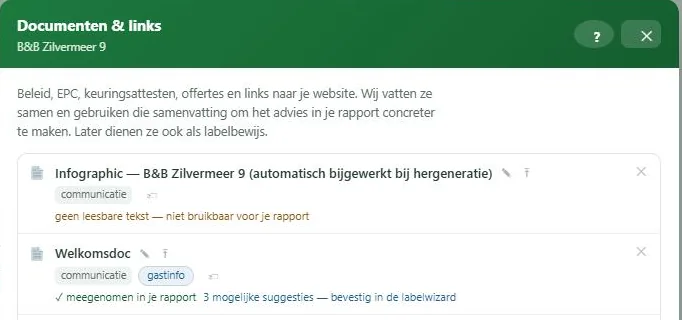
Documenten hebben een eigen scherm, dat je opent vanuit elke module. Je verlaat je werk dus niet.
Een bestand opladen of een link registreren
Twee mogelijkheden. Je laadt een bestand op, of je registreert een link naar iets dat al online staat. Een link is even geldig als bewijs en kost geen opslagruimte.
Bij het toevoegen geef je een doeltype en eventueel een omschrijving. Het doeltype zegt wat voor document het is: een factuur, een attest, een EPC, een beleidsdocument.
Geldigheid en versies
Documenten verlopen. Je kan een geldig tot-datum meegeven, zodat je ziet wanneer iets vervalt. Bij een EPC wordt tien jaar voorgesteld.
Vervang je een document, gebruik dan de knop voor een nieuwe versie in plaats van het oude te verwijderen. De vorige versie blijft in de historiek, zodat bewijs dat je vorig jaar aanleverde blijft kloppen.
Tags
Een tag zegt waar een document over gaat: energie, water, beleid, communicatie. Het platform stelt tags voor op basis van de inhoud, jij bevestigt of past aan. Die tags bepalen waar het document later als bewijs kan dienen.
Wat de automatische analyse doet
Bij het toevoegen leest het platform het document en maakt er een korte samenvatting van: wat voor document het is, van wanneer, en wat er per thema in staat. Die samenvatting voedt later je rapport en het labeladvies.
De analyse claimt nooit dat iets voldoet. Ze doet suggesties, en jij bevestigt.
De vergelijking met de labelcriteria gebeurt alleen als er voor je logies een labeltraject openstaat. Statbel-bestanden die je voor je bezetting oplaadt, worden niet samengevat: hun cijfers staan al in je bezetting.
Laad je een Green Key-auditrapport op, dan herkent het platform dat en leest het de criteria in zodra er een labeltraject openstaat. In de fiche staat dan bijvoorbeeld “Green Key-rapport ingelezen: 123 criteria, 90 met ja”. Wat dat oplevert in de certificatiemodule, lees je bij De wizard: criteria beantwoorden.
Een gescand document laten uitlezen
Is je PDF een scan zonder tekst, dan laat het platform hem uitlezen door een AI. Een scan tot 30 pagina’s gebeurt automatisch, op de achtergrond; dat kan even duren. Is de scan langer, dan staat er een knop om het uitlezen te starten. Uitlezen kost rekenkracht en dus energie en geld, daarom die grens.
Werk je aan een label en vindt het platform in de scan mogelijk bewijs voor een criterium, dan krijg je een mail. Zie E-mails die je kan ontvangen.
Documenten bij een meting
Naast documenten van het logies of van een jaar kan je een document aan één meting hangen, bijvoorbeeld de factuur waarop dat cijfer staat. Eén factuur kan aan meerdere metingen hangen.
Wie je documenten ziet
Jij en de mensen met wie je het logies deelt. Documenten gaan nooit mee in de benchmark. De AI-analyse draait bij een aanbieder op hernieuwbare energie. Zie Vergelijken zonder je gegevens prijs te geven.
Verwijderen
Verwijder je een document dat aan meerdere plaatsen hangt, dan wordt het alleen uit die ene context losgekoppeld. Pas als er geen enkele koppeling meer overblijft, verdwijnt het bestand echt. Staaft een document een labelcriterium, dan krijg je daar een waarschuwing over.
Verder lezen
De voetafdrukmodule
Laatste update: 15/08/2026
De voetafdrukmodule brengt in kaart waar je vandaag staat. Je vult per jaar in wat je verbruikt hebt aan energie en water, en hoeveel gasten er waren. Daaruit berekent het platform je verbruik en je CO₂-uitstoot per persoon per nacht, en vergelijkt het je anoniem met logies die op het jouwe lijken.
Wat de module wel en niet meet
Wel: elektriciteit, gas, stookolie, pellets, zonne-energie, warmtepomp en andere energiebronnen, plus je waterverbruik. Daaruit volgen je CO₂-uitstoot uit eigen verbranding (scope 1) en uit ingekochte energie (scope 2).
Niet: afval, voeding, de mobiliteit van je gasten, biodiversiteit. Dat is een bewuste keuze, geen vergetelheid. Zie Wat een voetafdruk is, en wat niet.
De route in het kort
- Je maakt een logies aan, of je logies staat er al.
- Je maakt een rapportagejaar aan van twaalf maanden.
- Je vult je bezetting in: kamernachten en persoonsnachten.
- Je voert je energie- en watermetingen in, of je laat ze automatisch ophalen uit EnergyID.
- Je publiceert het jaar. Vanaf dan zie je de benchmark.
- Je maakt een rapport en een infographic.
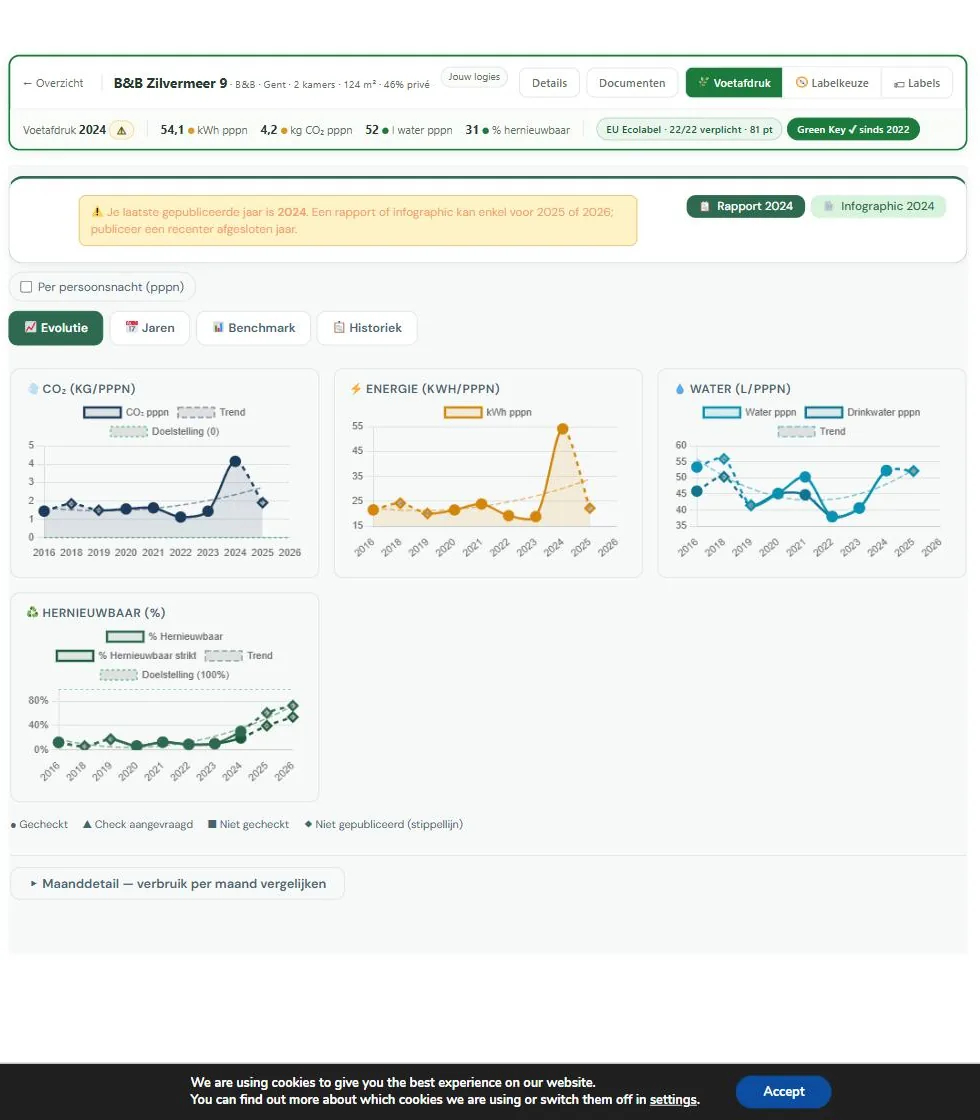
Stap 1 tot 4 kosten de meeste tijd, en alleen de eerste keer. Het jaar erop is het grotendeels bijwerken.
Wat je nodig hebt om te beginnen
Je adres, je bezettingscijfers, je jaarverbruik elektriciteit en gas, en je waterverbruik. Meer niet, om te starten. De rest kan je later aanvullen.
Wil je eerst zien wat het oplevert, begin dan met Snel starten. Wil je eerst alles verzamelen, kijk dan bij Welke gegevens heb je nodig.
Hoeveel tijd het kost
Reken op een half uur voor een eerste resultaat als je je facturen bij de hand hebt. Een volledig ingevuld jaar met alle energiebronnen, documenten en maandgegevens kost eerder twee tot drie uur, verspreid over enkele momenten.
Verder lezen
Snel starten: je eerste rapport in dertig minuten
Laatste update: 15/08/2026
Wil je eerst zien wat dit oplevert voor je er veel tijd in steekt? Met vier gegevens kom je al tot een eerste resultaat.
Check dit eerst
Je hebt een erkenning van Toerisme Vlaanderen nodig om te kunnen publiceren. Zonder erkenning kan je wel alles invullen en bekijken, maar telt je logies niet mee in de benchmark.
Wat je minimaal nodig hebt
- Je adres. Daarmee haalt het platform naam, type en aantal kamers automatisch op bij Toerisme Vlaanderen. Woon je zelf in het gebouw, hou dan ook je percentage privégebruik bij de hand.
- Je bezetting: kamernachten en persoonsnachten. Het eenvoudigst is je maandelijkse Statbel-aangiftes opladen; het platform telt ze zelf op.
- Je jaarverbruik elektriciteit en gas. Dat vind je in één oogopslag op Mijn Fluvius.
- Je jaarverbruik drinkwater in m³. Dat staat op de afrekening van je watermaatschappij.
Een volledige lijst met alles wat je kan invullen staat bij Welke gegevens heb je nodig.
Stap voor stap
- Maak een account aan en log in.
- Voeg je logies toe met je adres en laat de gegevens ophalen bij Toerisme Vlaanderen.
- Maak een rapportagejaar aan, meestal het jaar dat net afgelopen is.
- Vul je bezetting in, of laad je Statbel-bestanden op.
- Voer elektriciteit, gas en drinkwater in. Staat je verbruik al in EnergyID, dan hoef je niets over te typen.
- Publiceer het jaar.
- Bekijk je benchmark en maak je rapport.
Klaar om te beginnen? Open de voetafdrukmodule ⧉
Geen stress
Je hoeft niet alles in één keer af te hebben. Wat je invult wordt bewaard, en je kan later aanvullen. Ontbreekt er een energiebron, dan blijft de rest gewoon kloppen.
Alleen publiceren vraagt een compleet jaar. Zolang je niet publiceert is niets definitief en telt niets mee in de vergelijking.
Verder lezen
Welke gegevens heb je nodig
Laatste update: 15/08/2026
Voor je begint is het handig om je gegevens bij de hand te hebben. Hier staat per soort wat je zoekt en waar het staat.
Logiesgegevens
Je adres volstaat om te beginnen: daarmee haalt het platform naam, type, aantal kamers en je erkenning op bij Toerisme Vlaanderen. Aanvullen doe je zelf:
- Oppervlakte van het gebouw in m².
- Percentage privégebruik. Woon je zelf in het gebouw, dan hoort dat deel niet bij je logies. Schat het op oppervlakte: bewoon je 60 van de 200 m², dan is dat 30%.
- Aantal slaapplaatsen naast het aantal kamers.
Bezettingsdata
Kamernachten en persoonsnachten over het volledige jaar, als jaartotaal of per maand. Bronnen: je Statbel-aangiftes, je boekingssysteem of je gastenregister. Zie Bezetting invullen.
Energieverbruik
- Elektriciteit in kWh per jaar, en apart je injectie op het net als je zonnepanelen hebt. Allebei op Mijn Fluvius.
- Gas in kWh, zoals het op je jaarafrekening staat. Het getal in kubieke meter van je gasmeter neemt het platform niet aan.
- Zonne-energie: de totale opbrengst van je panelen, uit de app van je omvormer.
- Warmtepomp: het elektriciteitsverbruik plus de SCOP van het toestel.
- Andere bronnen: stookolie, LPG (propaan of butaan), hout of pellets, zonneboiler, eigen windturbine, waterstof.
- Je EAN-nummer. Staat op je factuur en op de digitale meter. Optioneel, maar handig.
Waterverbruik
Je drinkwaterverbruik in m³, van de afrekening van je waterdistributeur, uit hun klantenportaal of van je meter. Heb je een regenwaterput of een eigen put met een teller, noteer die dan apart.
Optionele gegevens
Niet nodig om te starten, wel nuttig voor een rijker rapport:
| Gegeven | Waarvoor |
|---|---|
| EAN-nummer | Automatische check of je groene stroom afneemt |
| Website-URL | Analyse van hoe je over duurzaamheid communiceert |
| Reeds behaalde labels | Context in je rapport en in de labelkeuze |
| Score op Booking.com of Google | Verband tussen duurzaamheid en gastenbeleving |
Ontbreekt er iets, begin dan toch. Je kan altijd aanvullen, en een onvolledig jaar levert nog steeds een bruikbaar beeld op. Alleen publiceren vraagt een compleet jaar.
Verder lezen
Een rapportagejaar aanmaken
Laatste update: 15/08/2026
Je voetafdruk wordt altijd per volledig jaar berekend. Twaalf maanden, niet meer en niet minder, want anders kan je jezelf niet met andere logies vergelijken.
Waar je het vindt
- Open je logies en ga naar het tabblad Jaren.
- Klik rechtsboven op + Nieuw jaar.
- Kies het jaartal en vul je bezetting in.
Waarom per jaar
Verbruik schommelt sterk over het jaar: verwarming in de winter, koeling en meer gasten in de zomer. Alleen een volledig jaar geeft een cijfer dat iets betekent, en alleen zo kan je twee jaren naast elkaar leggen.
Een jaar toevoegen
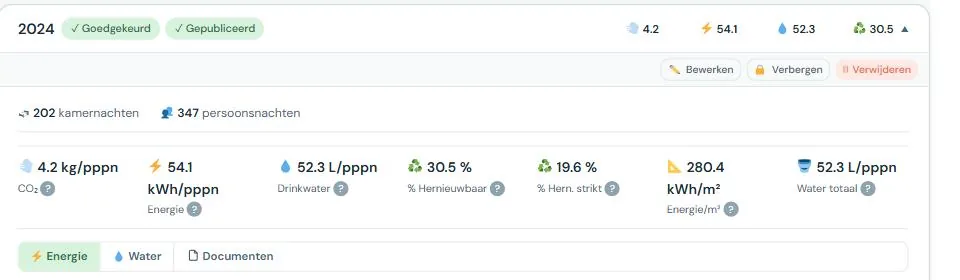
In het voetafdrukscherm vind je de tab Jaren. Daar staat de knop om een nieuw rapportagejaar toe te voegen. Je kiest het jaartal en je vult je bezetting in; de rest volgt daarna.
Een niet-kalenderjaar
De rapportageperiode hoeft geen kalenderjaar te zijn. Loopt je boekjaar van april tot maart, of sluit je facturatie beter aan op een andere periode, dan kan dat. Voorwaarde blijft twaalf maanden.
Kies één keer een periode en hou die aan. Verschuif je ze later, dan vergelijk je appels met peren, zowel met jezelf als met de benchmark.
Meerdere jaren naast elkaar
Je kan zoveel jaren aanmaken als je gegevens hebt. Hoe meer jaren, hoe zinvoller je evolutie. Twee jaar is het minimum om een lijn te zien, drie of meer maakt duidelijk of een verandering blijvend is.
Gebruik je EnergyID, dan maakt Gegevens ophalen zelf de jaren aan waarvoor EnergyID cijfers heeft, vanaf het oudste jaar dat je al hebt. Wil je verder terug, maak dan eerst het oudste jaar aan dat je wilt en klik daarna op Gegevens ophalen. Zie Automatisch invullen via EnergyID.
Een jaar verwijderen
Verwijderen kan, maar denk eerst na. Documenten die alleen aan dat jaar hingen en nergens anders naar verwezen worden, verdwijnen mee. Documenten die ook elders gekoppeld zijn, blijven bestaan.
Was het jaar gepubliceerd, dan verdwijnt het ook uit de benchmark. Dat heeft gevolgen voor de vergelijkingsgroep van andere uitbaters, dus doe het alleen als het echt nodig is.
Verder lezen
Bezetting invullen
Laatste update: 15/08/2026
Je verbruik zegt op zich weinig. Een hotel van veertig kamers verbruikt nu eenmaal meer dan een B&B van vier. Om te kunnen vergelijken, deelt het platform je verbruik door je bezetting. Zonder bezettingscijfers is er dus geen voetafdruk en geen benchmark.
Waar je het vindt
- Open je logies en ga naar het tabblad Jaren.
- Klik het jaar open en daarna op ✏️ Bewerken.
- In het venster Periode bewerken vul je kamernachten en persoonsnachten in, of klik je op Importeren uit Statbel.
In hetzelfde venster staan ook de vinkjes voor was en voor het laden van elektrische wagens.
Kamernachten en persoonsnachten
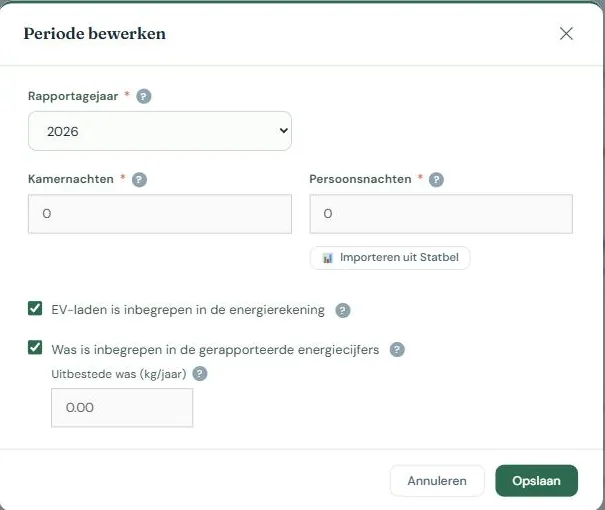
Twee getallen, allebei over de volledige rapportageperiode.
Kamernachten is het aantal kamers dat bezet was, maal het aantal nachten. Drie kamers die elk tien nachten bezet waren, geeft 30 kamernachten.
Persoonsnachten is het aantal gasten maal het aantal nachten dat ze bleven. Een gezin van vier dat drie nachten blijft, geeft 12 persoonsnachten.
Je voetafdruk wordt in allebei uitgedrukt: per persoon per nacht (pppn) en per kamer per nacht (pkpn). Persoonsnachten zijn eerlijker om logies onderling te vergelijken, kamernachten zeggen meer over hoe efficiënt je gebouw draait.
Vul allebei in als je ze hebt. Heb je er maar één, dan werkt het platform verder met wat je hebt, maar valt een deel van de vergelijking weg.
Bezetting per maand
In het venster Periode bewerken staat de knop 📅 Bezetting per maand. Die opent twaalf rijen met kamernachten en persoonsnachten, met een lopende som en een eigen bewaarknop. Zodra er maandcijfers zijn, is je jaartotaal de som van die maanden, en het groeit mee met elke maand die je toevoegt. Bij een lopend jaar is dat dus een stand tot nu toe. Dat kan geen kwaad: het lopende jaar kan je nog niet publiceren.
Blijft een maand leeg terwijl latere maanden wel ingevuld zijn, dan krijg je een waarschuwing. Meestal is die maand vergeten, en dan staat je jaartotaal te laag. Was je die maand echt gesloten, dan mag je verder.
Ben je een seizoenslogies, vink dan Dit jaar is volledig ingegeven aan zodra alle maanden waarin je open was erin staan. Dan weet het platform dat de lege maanden geen vergeten maanden zijn, en verdwijnt de waarschuwing.
Een gepubliceerd jaar past het platform nooit vanzelf aan. Wil je daar het jaartotaal wijzigen, dan doe je dat in het periodeformulier, en dan wordt het jaar gedepubliceerd.
Importeren uit Statbel
Geef je maandelijks je logiescijfers door aan Statbel, dan hoef je niets over te typen. Je laadt de Statbel-PDF’s op en het platform zet elke maand op zijn plaats bij de bezetting per maand. Je jaartotaal is de som.
Je krijgt eerst per maand te zien wat er gebeurt: nieuw, wordt aangepast, ongewijzigd of blijft staan, met het huidige en het nieuwe cijfer naast elkaar en het gevolg voor je jaartotaal. Pas als je bevestigt, worden de cijfers overgenomen. Maanden die niet in je bestanden staan, blijven zoals ze zijn, dus je kan gerust later één maand bijladen. Hetzelfde bestand twee keer opladen telt niet dubbel. Klopt er iets niet, dan corrigeer je het met de hand.
Horen de bestanden bij een ander jaar dan het jaar dat je bewerkt, dan waarschuwt het platform je in dat voorstel.
Heb je bij een niet-gepubliceerd jaar het jaartotaal met de hand ingevuld, zonder maandcijfers, en laad je daarna één maand op? Dan wordt je jaartotaal de som van de maanden, dus van die ene maand. Het voorstel toont dat vooraf met beide cijfers. Laad in dat geval alle maanden op, of vul de ontbrekende maanden zelf aan.
Statbel telt een verblijf mee bij de maand waarin de gast vertrekt. Op een jaartotaal maakt dat vrijwel niets uit, maar op maandniveau wel: een verblijf dat op 2 januari eindigt, telt volledig bij januari. Daarom zijn maandcijfers per persoonsnacht alleen indicatief.
De opgeladen bestanden blijven bij je logies bewaard en zijn alleen zichtbaar voor jou en de mensen met wie je het logies deelt.
Manueel invullen
Heb je geen Statbel-aangifte, dan vul je de twee getallen zelf in. Bronnen die meestal volstaan: je boekingssysteem, je gastenregister of je aangifte voor de verblijfsbelasting.
Reken bij twijfel liever iets voorzichtiger dan te ruim. Te hoge bezettingscijfers maken je voetafdruk kunstmatig gunstig, en dan vergelijk je jezelf met een cijfer dat niet klopt.
Was en laden van elektrische wagens
Twee vinkjes die je voetafdruk beïnvloeden:
- Was inbegrepen. Doe je de was zelf, dan zit dat verbruik in je energiecijfers. Besteed je uit, dan niet, en dan geef je het aantal kilogram uitbestede was op. Zo blijft de vergelijking eerlijk tegenover logies die wel zelf wassen.
- EV-laden inbegrepen. Laden gasten hun wagen bij jou op, dan zit die stroom in je meterstand terwijl het niets met je logies te maken heeft. Door dit aan te geven, kan het platform er rekening mee houden.
Wie je bezettingscijfers ziet
Alleen jij en de gebruikers met wie je dit logies expliciet deelt. Ze gaan nooit als individueel cijfer de benchmark in: daar wordt alleen het resultaat per persoonsnacht anoniem meegeteld. Zie Vergelijken zonder je gegevens prijs te geven.
Veelgemaakte fouten
- Kamernachten en persoonsnachten verwisselen. Persoonsnachten zijn bijna altijd het grootste getal.
- Alleen de zomer invullen. De cijfers moeten over de volledige rapportageperiode gaan, ook de maanden dat je gesloten was.
- Het aantal boekingen invullen in plaats van het aantal nachten. Een boeking van vier nachten telt als vier.
Verder lezen
Energie- en watermetingen invoeren
Laatste update: 15/08/2026
Per energiebron en per watertype voer je in wat je dat jaar verbruikt hebt. Het platform rekent alles zelf om naar kWh en kg CO₂e, dus je hoeft niets voor te rekenen. Die CO₂-cijfers tellen ook de winning en het transport van de brandstof mee, niet alleen de verbranding bij jou; zie Hoe we rekenen. Je vindt de metingen in het voetafdrukscherm, onder het jaar waar ze bij horen, in de tabbladen Energie en Water.
Heb je een EnergyID-account, lees dan eerst Automatisch invullen via EnergyID. Dan hoef je het meeste hier niet met de hand te doen.
Een energiemeting toevoegen
Onder de tabel met bestaande metingen staat het invulformulier. Je vult in:
Energietype. Kies uit de lijst, bijvoorbeeld Elektriciteit (Grijs), Gas of Eigen zonne-energie. Het type bepaalt met welke emissiefactor gerekend wordt, dus kies precies. Twijfel je tussen Elektriciteit (Grijs) en Elektriciteit (Groen met GVO), kijk dan bij percentage hernieuwbaar.
Eenheid. De keuzelijst vult zich pas nadat je een type gekozen hebt, en toont alleen de eenheden die bij dat type kunnen. Stookolie voer je in liter of kilogram in, pellets in kilogram. Is er maar één mogelijke eenheid, dan wordt die vanzelf gekozen.
Voor gas is kWh de enige eenheid. Dat cijfer staat op je jaarafrekening. Je gasmeter toont kubieke meter, maar de omrekening naar kWh hangt af van de samenstelling van het gas en verschilt per streek en per maand. Je netbeheerder heeft die omrekening al correct gedaan op je factuur, dus die nemen we over in plaats van zelf te schatten.
Invoer. Twee knoppen: Jaartotaal of Per maand. Jaartotaal is de gewone werkwijze. Per maand is optioneel en beschreven bij Verbruik per maand.
Hoeveelheid. Het getal zoals het op je factuur of meterstand staat. Achter het veld verschijnt de gekozen eenheid, zodat je ziet waarin je invult.
Meternummer. Optioneel. Handig als je meerdere meters van hetzelfde type hebt, bijvoorbeeld twee omvormers van verschillende merken. Het heeft geen invloed op de berekening.
Bewaar je een meting in een jaar dat al gepubliceerd is, dan vraagt het platform eerst een bevestiging. Zie Publiceren.
Warmtepomp: SCOP invullen
Kies je Warmtepomp als type, dan verschijnt een extra verplicht veld: SCOP. Dat is de seizoensprestatiefactor, oftewel hoeveel warmte je pomp gemiddeld levert per eenheid elektriciteit. Een SCOP van 3,5 betekent 3,5 kWh warmte per 1 kWh stroom.
Je vindt dat cijfer op het technische datablad of op de offerte van je installateur. Zonder SCOP kan het platform niet berekenen welk deel van je warmte als hernieuwbaar telt.
Hout of pellets
Stook je op hout of pellets, kies dan Biomassa (hout/pellet) en vul je brandstofverbruik in. Heb je op je ketel een warmtemeter (calorimeter), dan kan je ook Biomassa met warmtemeting kiezen en de geleverde warmte in kWh invullen.
Gebruik voor dezelfde ketel maar één van de twee. Vul je bij het tweede type je brandstof in, of bij het eerste je warmte, dan klopt je totaal niet meer.
Het verschil zit in het strikte percentage hernieuwbaar volgens EPC/NR: daar telt warmte uit biomassa alleen mee als ze gemeten is. Voor je CO₂ en je gewone percentage hernieuwbaar telt biomassa in beide gevallen mee. Zie Hoe we rekenen.
Zonnepanelen: opbrengst en injectie
Voor zonnepanelen zijn er twee aparte types, en je hebt ze allebei nodig als je terug levert aan het net:
- Eigen zonne-energie is de totale opbrengst van je panelen, ook het deel dat je zelf verbruikt. Dit cijfer vind je in de app van je omvormer.
- Elektriciteit injectie op net is het overschot dat je hebt teruggeleverd. Dit staat op je afrekening of op Mijn Fluvius.
Vul je alleen de injectie in, dan onderschat je je eigen productie. Vul je alleen de opbrengst in, dan telt het teruggeleverde deel ten onrechte mee als eigen verbruik.
Injectie invullen is geen detail. De elektriciteit die je teruglevert wordt van je verbruik afgetrokken. Laat je ze weg, dan wordt je totaal te hoog én je hernieuwbare deel te hoog, dus je percentage hernieuwbaar klopt dubbel niet meer. Je vindt het cijfer op Mijn Fluvius. Zie Hoe we rekenen.
Aanwezig maar niet meetbaar
Soms heb je een energiebron waarvan je het verbruik niet kan meten, bijvoorbeeld een houtkachel waarvan je niet weet hoeveel je gestookt hebt. Vink dan Niet gemeten dit jaar aan. Het hoeveelheidsveld wordt dan uitgeschakeld.
De bron telt dan mee als onbekend in plaats van als nul. Dat is eerlijker: nul zou betekenen dat je niets verbruikt hebt, en dat zou je percentage hernieuwbaar en je CO₂-cijfer vertekenen.
De tabel lezen
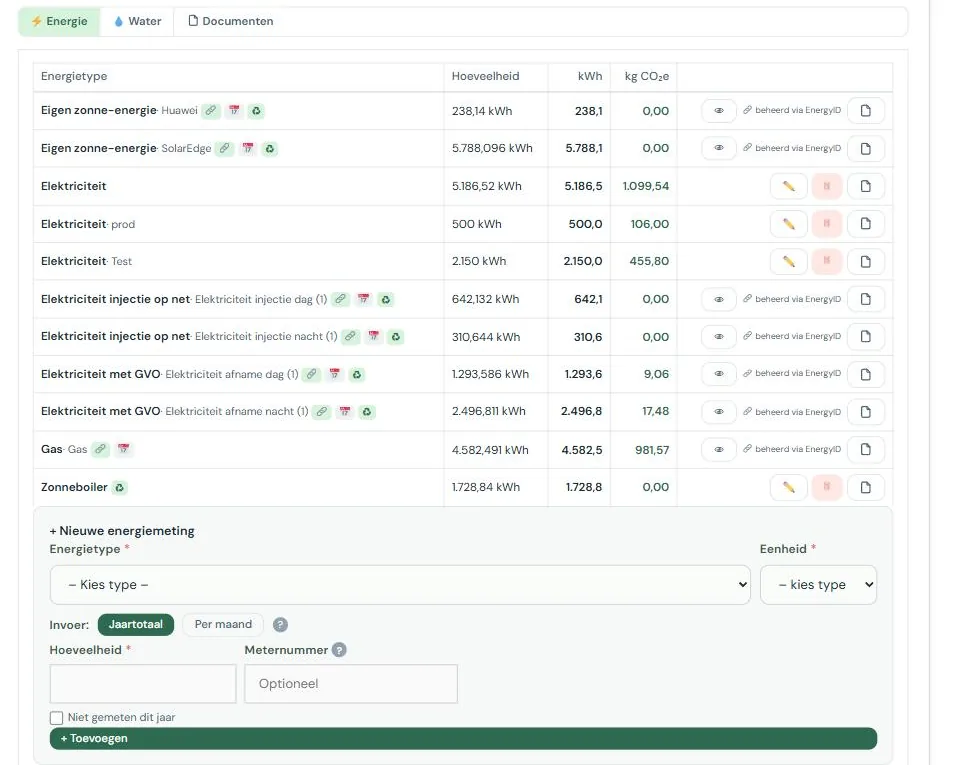
De tabel toont per meting het energietype, de hoeveelheid, en wat het platform daaruit berekende in kWh en kg CO₂e. Achter de naam kunnen kleine tekens staan:
| Teken | Betekenis |
|---|---|
| 🔗 | Automatisch ingevuld vanuit EnergyID |
| 📅 | Het jaartotaal is de som van de ingevulde maanden |
| ♻ | Telt mee als hernieuwbaar |
| ⚠ | Dit type heeft zowel handmatige als EnergyID-gegevens; beide tellen mee, dus mogelijk dubbel |
| EPC X | Dit energietype kan niet verwerkt worden in de EPC/NR-berekening |
| X niet gemeten | Aanwezig, maar het verbruik is onbekend |
Dat oranje driehoekje verdient aandacht. Het betekent dat je voor hetzelfde energietype én een handmatige meting én een EnergyID-meting hebt staan. Het platform telt ze allebei op, dus je jaartotaal is dan waarschijnlijk te hoog. Verwijder in dat geval de handmatige meting, of verwijder de meter in het EnergyID-blok.
Watermetingen
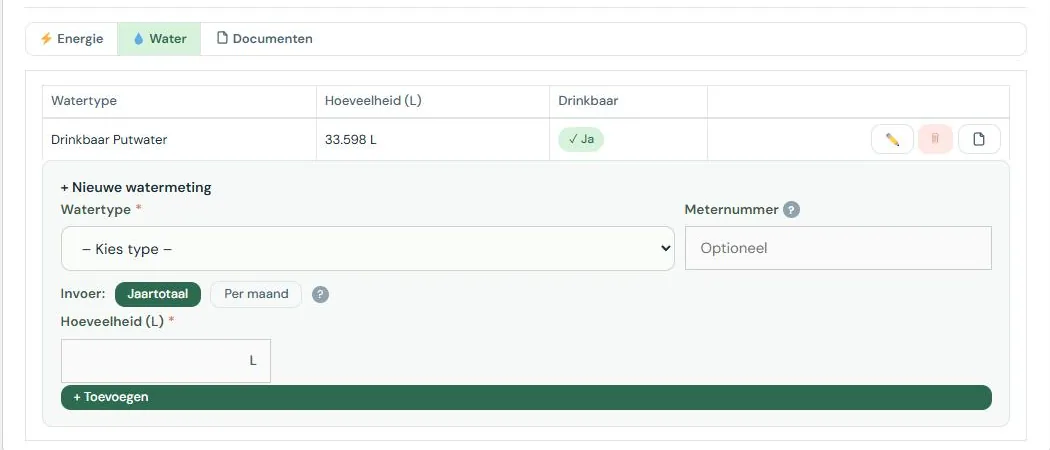
Het tabblad Water werkt hetzelfde, met drie verschillen. Je kiest een watertype in plaats van een energietype, de eenheid ligt vast op liter, en de tabel toont een kolom Drinkbaar in plaats van kWh en CO₂e.
Drinkwater, regenwater en grondwater zijn aparte types. Dat onderscheid telt: in de benchmark wordt vooral naar je drinkwaterverbruik gekeken, want regenwater gebruiken in plaats van drinkwater is precies wat je wil bereiken.
Op je waterfactuur staat het verbruik meestal in kubieke meter. Eén m³ is 1.000 liter.
Metingen wijzigen of verwijderen
Achter elke handmatige meting staan drie knoppen: bewerken, verwijderen en een documentknop met een teller. Met die laatste hang je een factuur of meterstand aan de meting. Zie Documenten en bewijsstukken.
Metingen die door EnergyID beheerd worden, kan je niet bewerken of verwijderen. Ze tonen “beheerd via EnergyID” en een oogknop waarmee je de maandgegevens kan bekijken. Wil je zo’n meting toch aanpassen, verwijder dan eerst de meter in het EnergyID-blok.
Veelgemaakte fouten
- Het getal van je gasmeter invullen in plaats van dat van je factuur. De meter toont kubieke meter, het platform verwacht kWh. Het verschil is ongeveer een factor twaalf, dus dit valt op in je resultaat. Neem het jaarverbruik in kWh over van je afrekening.
- Injectie vergeten. Zonder injectiecijfer lijkt het alsof je al je zonnestroom zelf verbruikt hebt.
- Een deel van het jaar invullen. Een meting hoort altijd over de volledige rapportageperiode te gaan. Heb je maar een deel, gebruik dan de maandinvoer.
- Privéverbruik meerekenen zonder het privépercentage in te vullen. Woon je in hetzelfde gebouw, controleer dan of het percentage privégebruik bij je logiesgegevens klopt.
Verder lezen
Verbruik per maand
Laatste update: 15/08/2026
Naast een jaartotaal kan je je verbruik ook per maand invullen. Dat is niet verplicht. Het is nuttig als je wil zien wanneer je verbruikt, niet alleen hoeveel.
Waar je het vindt
- Open het jaar waarin je wil invullen, in het tabblad Jaren.
- Kies het tabblad Energie of Water.
- Zet in het invulformulier de keuze Invoer op Per maand. Er verschijnt dan een rooster met twaalf velden.
Bij een meting die uit EnergyID komt, bekijk je de maanden met de oogknop op de rij van die meting.
Wanneer het zinvol is
- Je vermoedt dat er buiten het seizoen iets doorloopt dat niet hoeft.
- Je wil weten hoeveel van je verbruik met verwarming te maken heeft.
- Je hebt een maatregel genomen halverwege het jaar en wil het effect zien.
- Je gegevens komen uit EnergyID; dan heb je maandcijfers sowieso al.
Wil je gewoon je voetafdruk kennen, dan volstaat het jaartotaal.
Maandwaarden invullen
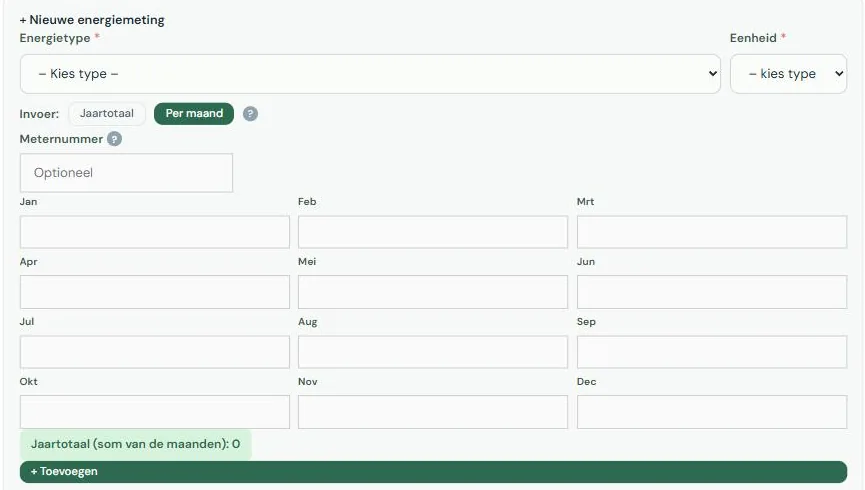
Bij een energie- of watermeting kies je bovenaan tussen Jaartotaal en Per maand. Kies je per maand, dan verschijnt een rooster met twaalf velden. Je hoeft niet alle maanden in te vullen.
Het jaartotaal wordt dan de som van de maanden. Schakel je terug naar jaartotaal terwijl het jaarveld nog leeg is, dan neemt het platform de som over als voorstel.
In de metingentabel herken je zo’n meting aan een kalendertekentje: het jaartotaal is opgebouwd uit maanden.
Waarschuwing bij een afwijkende maand
Wijkt een maand sterk af van de maanden ernaast, dan krijg je een melding. Dat blokkeert niets. Vaak is er een goede reden, soms is het een komma of een nul te veel.
Die melding zie je in het invulformulier. Komen je cijfers uit EnergyID, dan open je dat formulier nooit. Daarvoor bestaat een mail die dezelfde controle doet, per meter, zodra er een latere maand met cijfers is. De beheerder van het platform zet die mail aan. Zie E-mails die je kan ontvangen.
Bij EnergyID
Metingen die uit EnergyID komen, hebben altijd maandgegevens. Je kan ze niet bewerken, maar wel bekijken met de oogknop naast de meting. Dat scherm toont de maanden per meter apart, dus twee omvormers blijven ook twee lijnen.
Waarom maandcijfers per persoonsnacht een benadering zijn
Je bezetting per maand komt uit Statbel, en Statbel telt een verblijf mee bij de maand waarin de gast vertrekt. Een gast die van 28 december tot 3 januari blijft, telt volledig bij januari.
Op een jaartotaal valt dat weg. Op maandniveau niet: december lijkt dan leger en januari voller dan ze waren. Daarom labelen we maandcijfers per persoonsnacht als indicatief. Voor het patroon zijn ze prima, voor een exacte waarde niet.
Verder lezen
Automatisch invullen via EnergyID
Laatste update: 15/08/2026
Staat je verbruik al in EnergyID, dan hoef je hier niets over te typen. Je koppelt je account één keer, kiest welke meters meetellen, en daarna haalt het platform je cijfers automatisch op.
Waar je het vindt
- Open je logies en ga naar het tabblad Jaren.
- Scrol naar onderaan, voorbij de lijst met jaren, naar het blok Automatisch invullen via EnergyID.
- Of klik rechtsboven op de knop 🔗 EnergyID, die brengt je naar hetzelfde blok.
Wat EnergyID is
EnergyID is een onafhankelijk platform waar je je energie- en waterverbruik verzamelt, bijvoorbeeld automatisch via je digitale meter of via je omvormer. Veel uitbaters gebruiken het al. Wij lezen die gegevens uit, we schrijven er niets naartoe.
Je account koppelen
In het voetafdrukscherm, onderaan de Jaren-tab, staat het blok Automatisch invullen via EnergyID met de knop Koppel mijn EnergyID-account. Die brengt je naar EnergyID, waar je zelf inlogt en toestemming geeft. Wij zien je wachtwoord niet. Alleen de eigenaar van het logies kan koppelen.
Een logies haalt zijn cijfers uit precies één EnergyID-account. Heb je meerdere logies op hetzelfde account, dan hoef je niet opnieuw in te loggen: kies bij het volgende logies het account onder Gebruik een account dat je al koppelde en klik op Gebruik dit account. Hoort een logies bij een ander account, kies dan Een ander EnergyID-account koppelen.
Na het koppelen zie je met welk account het logies verbonden is, hoeveel meters er gekoppeld zijn, wanneer de gegevens laatst zijn bijgewerkt en of alles in orde is.
Als je het logies deelt
Een mede-beheerder met schrijfrecht ziet in het EnergyID-blok of het logies gekoppeld is en welke meters meetellen, en kan op Gegevens ophalen klikken. Meters kiezen, het account wisselen en ontkoppelen kan alleen de eigenaar, en de inhoud van het EnergyID-account van de eigenaar blijft voor anderen verborgen. Wie alleen leesrecht heeft, ziet het blok niet. Zie Je logies delen met een collega.
Wordt het logies aan een nieuwe eigenaar overgedragen, dan beslist de beheerder van het platform of het ophalen stopt of voorlopig doorloopt op het account van de vorige eigenaar. In het tweede geval zie je dat in het EnergyID-blok. Koppel als nieuwe eigenaar dan je eigen account met Koppel mijn eigen EnergyID-account.
Meters kiezen
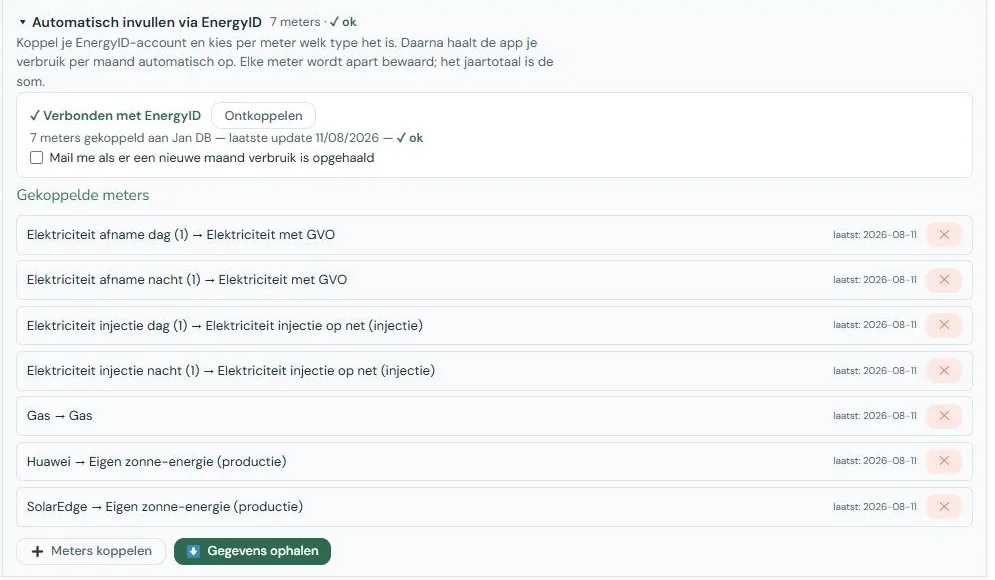
Een EnergyID-account bevat vaak meer meters dan er voor je logies toe doen. Je kiest er dus zelf uit, en je geeft per meter aan welk energietype het is. Het platform doet een voorstel op basis van wat EnergyID meldt, maar jij bevestigt.
Meters die al gekoppeld zijn, worden als zodanig gemarkeerd, zodat je er niet per ongeluk twee keer dezelfde koppelt.
Heb je twee omvormers van verschillende merken, koppel ze dan allebei apart. Elke meter blijft afzonderlijk bewaard, met zijn naam erbij, zodat je later kan zien welke wat leverde.
Gegevens ophalen
Met de knop Gegevens ophalen haal je je cijfers binnen vanaf het oudste jaar dat je al in het platform hebt, tot vandaag. Heb je nog geen enkel jaar, dan begint het platform drie jaar terug. Jaren waarvoor EnergyID cijfers heeft maar die nog niet bestaan, maakt het platform zelf aan. Gepubliceerde jaren blijven zoals ze zijn. Daarna gebeurt het automatisch: standaard wekelijks, maar dat kan ook dagelijks of maandelijks staan.
De automatische ophaling kijkt alleen naar het vorige en het lopende jaar, want oudere jaren veranderen toch niet meer. Oudere jaren werk je bij met de knop.
Wil je oudere cijfers binnenhalen? Maak dan eerst het jaar aan vanaf wanneer je wilt importeren (zie Een rapportagejaar aanmaken) en klik daarna op Gegevens ophalen. De jaren daartussen worden dan aangemaakt en ingevuld. Kies een jaar waarvoor EnergyID al cijfers heeft, en ga niet verder terug dan tien jaar. De bezetting van die jaren vul je zelf aan.
Verandert er niets, dan wordt er ook niets herschreven. Alleen bij een echt verschil worden je cijfers bijgewerkt en komt er een regel in de historiek.
Metingen uit EnergyID zijn alleen-lezen
Een meting die door EnergyID beheerd wordt, kan je niet bewerken of verwijderen. Ze staat in de tabel met de vermelding beheerd via EnergyID en een oogknop waarmee je de maandgegevens kan bekijken.
Wil je zo’n meting toch met de hand aanpassen, verwijder dan eerst de meter in het EnergyID-blok. Daarbij worden de gegevens van die meter uit je niet-gepubliceerde jaren gehaald; gepubliceerde jaren blijven zoals ze zijn.
Heb je voor hetzelfde energietype én een handmatige meting én een EnergyID-meting, dan tellen ze allebei mee en is je jaartotaal dus te hoog. Je ziet daarvoor een waarschuwingsteken in de metingentabel. Verwijder de handmatige meting of verwijder de meter in het EnergyID-blok.
E-mails over je koppeling
Twee berichten kunnen je bereiken. Als je verbinding verlopen is, krijg je eenmalig een mail met het EnergyID-account en de logies die daardoor stilliggen; tot je opnieuw verbindt, haalt het platform voor die logies niets meer op. Klik in het EnergyID-blok op Opnieuw verbinden: dat herstelt in één keer alle logies op dat account. En als er nieuwe maandcijfers zijn opgehaald, kan je daarover een bericht krijgen. Dat laatste staat standaard uit; je zet het aan met een vinkje in het EnergyID-blok. Zie E-mails die je kan ontvangen.
Ontkoppelen
Met Ontkoppel dit logies stopt het ophalen voor dit logies. De opgehaalde cijfers en de gekozen meters blijven staan, en je andere logies blijven gekoppeld.
Wil je de cijfers van een meter echt weg, verwijder dan die meter met ✕. Zijn gegevens verdwijnen dan uit je niet-gepubliceerde jaren; gepubliceerde jaren blijven zoals ze zijn, en er komt een regel in de historiek. Daarna kan je dat verbruik weer met de hand invullen.
Een EnergyID-account dat je nergens meer gebruikt, verwijder je onder Gekoppelde EnergyID-accounts beheren. Dat staat in het EnergyID-blok zolang het logies niet gekoppeld is. Logies die nog via dat account ophalen, worden dan losgekoppeld; hun cijfers blijven staan.
Verder lezen
Publiceren en een check aanvragen
Laatste update: 15/08/2026
Publiceren betekent: dit jaar is af, en het mag anoniem meetellen in de vergelijking. Pas na publicatie zie je waar je staat tegenover andere logies, en pas dan telt jouw logies mee voor iemand anders.
Waar je het vindt
- Open je logies en ga naar het tabblad Jaren.
- Klik het jaar open dat je wil publiceren.
- Klik op Publiceren in de knoppenrij van dat jaar.
Staat de knop grijs, dan is het jaar nog niet afgelopen. Het lopende jaar kan je niet publiceren.
Wat publiceren wel en niet doet
Publiceren maakt je cijfers niet publiek. Niemand ziet ooit jouw verbruik, je bezetting of je naam. Wat er gebeurt, is dat je resultaat per persoonsnacht anoniem in de rekengroep terechtkomt. Zie Vergelijken zonder je gegevens prijs te geven.
Wat het wel doet: je krijgt toegang tot de benchmark, en je kan een rapport en een infographic maken.
Welk jaar je kan publiceren
Alleen een afgelopen jaar. Het lopende jaar kan je niet publiceren, ook niet als het bijna om is. Een half jaar publiceren zou een vertekend gemiddelde in de vergelijkingsgroep brengen, en het zou je eigen jaar-op-jaarvergelijking onbruikbaar maken.
In de praktijk publiceer je dus vanaf januari het jaar dat net is afgesloten.
Voor je publiceert
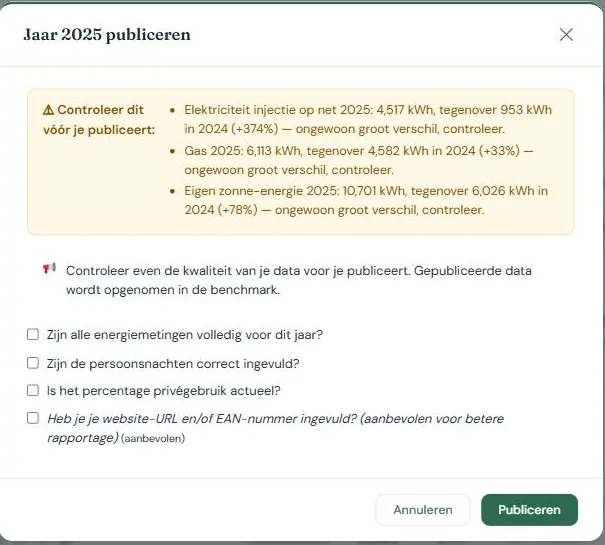
Het platform controleert een aantal dingen en toont wat het opvalt. Die meldingen blokkeren niets, ze vragen alleen even aandacht.
Mogelijke dubbeltelling van elektriciteit. Heb je zowel bij “Elektriciteit (Grijs)” als bij “Elektriciteit (Groen met GVO)” verbruik staan, dan is dat vaak dezelfde stroom die twee keer geteld wordt. Klopt het wel, bijvoorbeeld omdat je halverwege het jaar van contract veranderde, dan mag je gerust doorgaan.
Een ongewoon groot verschil met een ander jaar. Wijkt een energietype of watertype meer dan een kwart af van het jaar ervoor of erna, dan krijg je dat te zien met beide cijfers erbij. Meestal is er een goede reden (een koude winter, een nieuwe warmtepomp, een leegstaand seizoen). Soms is het een typfout of een verkeerde eenheid.
Daarnaast is er nog iets dat wél blokkeert: je logies moet teruggevonden worden bij Toerisme Vlaanderen op basis van je adres. Lukt dat niet, controleer dan je adresgegevens en haal ze opnieuw op met de groene knop bij je logiesgegevens.
Loop zelf ook nog even na of alle energiemetingen volledig zijn, of je persoonsnachten kloppen, en of je percentage privégebruik nog actueel is.
Herpubliceren
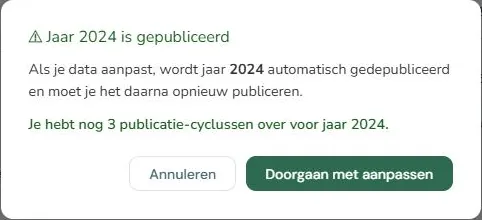
Je kan een jaar opnieuw publiceren, maar niet onbeperkt: standaard drie keer. De reden is de kost van het opnieuw rekenen. Bij elke publicatie wordt je rapport opnieuw opgebouwd, inclusief de AI-analyse, en dat kost zowel geld als energie. Het platform hergebruikt bestaande resultaten waar het kan; deze limiet hoort bij diezelfde keuze. Zie Een platform dat zijn eigen voetafdruk serieus neemt.
Bij je laatste beschikbare keer krijg je een waarschuwing. Heb je een goede reden om vaker te publiceren, dan kan je een uitzondering aanvragen.
Wijzig je gegevens van een jaar dat al gepubliceerd is, dan wordt dat jaar automatisch gedepubliceerd en verbruik je een publicatiebeurt als je het opnieuw publiceert. Het platform vraagt daarom eerst een bevestiging voor het een wijziging in een gepubliceerd jaar doorvoert.
Een check aanvragen
Naast publiceren kan je een check aanvragen. Dan kijkt iemand van Fair Hospitality je cijfers na op onwaarschijnlijkheden voor ze definitief meetellen. Dat is optioneel en gratis.
Zinvol als het je eerste jaar is, als je twijfelt over een omrekening, of als je de cijfers extern wil gebruiken en zeker wil zijn.
Depubliceren
Ontdek je achteraf een fout, dan kan je een jaar depubliceren, corrigeren en opnieuw publiceren. Denk aan de teller: ook dat kost een beurt.
Verder lezen
Je evolutie en de benchmark
Laatste update: 15/08/2026
Een cijfer op zich zegt niets. 42 kWh per persoon per nacht is veel of weinig, afhankelijk van wat vergelijkbare logies verbruiken en van wat jij vorig jaar deed. Daarvoor zijn er drie weergaven.
Waar je het vindt
- Open je logies en klik op het tabblad Benchmark.
- Kies bovenaan met wie je wil vergelijken: referentiegroep, type logies en regio.
- Wissel met de knoppen eronder tussen Evolutie vs benchmark, Externe benchmark en Mijn logies.
Hoe de vergelijkingsgroep wordt gevormd
De groep bestaat uit gepubliceerde jaren van andere logies, gefilterd op wat vergelijkbaar is, bijvoorbeeld hetzelfde logiestype.
Er is een ondergrens: minder dan drie logies in een groep en er wordt niets getoond, want dan zou je uit één of twee andere logies kunnen afleiden wie wat verbruikt. Voor het rapport ligt de lat hoger. Haalt een jaar die grootte niet, dan worden eerdere jaren erbij genomen, tot maximaal drie jaar terug.
Is de groep te klein, dan zie je dat expliciet gemeld in plaats van een cijfer dat te weinig onderbouwd is.
Evolutie over de jaren
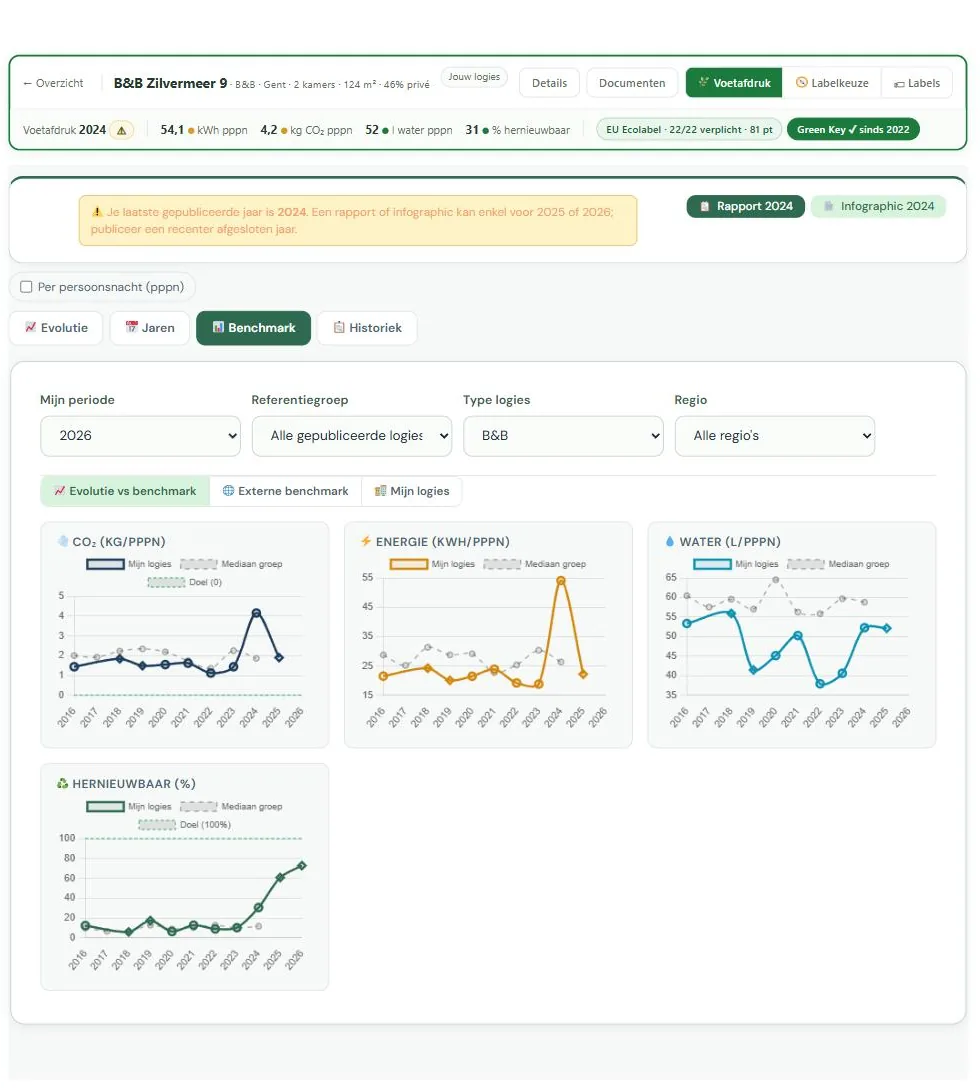
De eerste weergave zet jouw cijfers naast elkaar per jaar, met de benchmark als achtergrond. Hier zie je of je beweegt, en in welke richting.
Dit is meestal de nuttigste weergave, want je vergelijkt jezelf met jezelf. Verschillen tussen logies hebben duizend oorzaken (bouwjaar, isolatie, zwembad, restaurant); verschillen tussen jouw eigen jaren hebben er meestal maar een paar.
De spinnenwebvergelijking
Een spinnenweb toont meerdere indicatoren tegelijk: energie, CO₂, water, aandeel hernieuwbaar. Zo zie je in één oogopslag waar je sterk staat en waar niet.
Handig om te beslissen waar je eerst aan werkt. Scoor je goed op energie maar zwak op water, dan weet je waar de winst zit.
Je eigen logies onderling vergelijken
Heb je meerdere logies, dan kan je ze naast elkaar zetten. Nuttig om te zien of een maatregel die bij het ene werkte, ook bij het andere iets zou opleveren.
Percentielen lezen
Je positie wordt uitgedrukt in percentielen, niet in een rangschikking. Een percentiel zegt hoeveel procent van de vergelijkbare logies het slechter doet dan jij.
| Kleur | Betekenis |
|---|---|
| Groen | Je zit bij de beste 33% |
| Oranje | Je zit in de middenmoot |
| Rood | Je zit bij de onderste 33% |
Hoog is altijd goed, ook bij CO₂ en water. Het platform draait de schaal om waar dat nodig is, zodat je nooit hoeft na te denken of veel nu goed of slecht is.
Het rapport en de infographic vatten je percentielen op de vier kerncijfers samen in één gemiddelde. Wat “X% best scorende logies” en de medaille daar betekenen, en waarom de infographic soms geen positie toont, lees je bij Rapport en infographic.
Rood betekent niet dat je het slecht doet. Het betekent dat er ruimte is. Een logies uit 1900 met enkel glas scoort nu eenmaal anders dan een nieuwbouw, en dat is precies waarom je vooral naar je eigen evolutie moet kijken.
Maanddetail
Heb je maandgegevens ingevuld, dan kan je per maand vergelijken. Zo worden seizoenspatronen zichtbaar: een piek in de winter wijst op verwarming, een piek in de zomer eerder op koeling of op meer gasten.
Let op bij de interpretatie: maandcijfers per persoonsnacht zijn een benadering, omdat de bezetting per maand op de vertrekdatum van de gast gebaseerd is. Voor het patroon volstaat het; voor een exacte waarde niet. Zie Verbruik per maand.
Waarom je geen namen ziet
Je ziet nooit welk logies achter welk cijfer zit, en niemand ziet dat van jou. Dat is geen beperking maar de voorwaarde waaronder uitbaters bereid zijn hun cijfers te delen. Zonder die afspraak zou er geen benchmark zijn.
Verder lezen
Rapport en infographic
Laatste update: 15/08/2026
Uit je gepubliceerde cijfers maakt het platform twee dingen: een rapport met analyse en aanbevelingen, en een infographic die je kan delen met je gasten.
Waar je het vindt
- Open je logies. De knoppen Rapport en Infographic staan bovenaan, met het jaartal erbij.
- Is er nog niets gepubliceerd, dan zijn ze niet beschikbaar en zie je een melding.
Het bestand opent in een nieuw tabblad en wordt tegelijk bewaard bij je documenten.
Wanneer je een rapport kan maken
Je hebt minstens één gepubliceerd jaar nodig. De knoppen staan bovenaan het voetafdrukscherm, met het jaartal erbij zodat je ziet welk jaar gebruikt wordt.
Het rapport gebruikt altijd je laatst gepubliceerde jaar, niet het lopende. Het lopende jaar is per definitie onvolledig en kan niet gepubliceerd worden. Is je laatste publicatie al ouder, dan zie je een zachte herinnering om een recenter jaar te publiceren.
Heb je net documenten opgeladen die nog verwerkt worden, dan vraagt het platform eerst of je toch wil doorgaan. Ga je door, dan houdt het rapport nog geen rekening met die documenten, en komt er later een nieuwe versie. Wacht je even, dan neemt het rapport ze meteen mee.
Wat er in het rapport staat
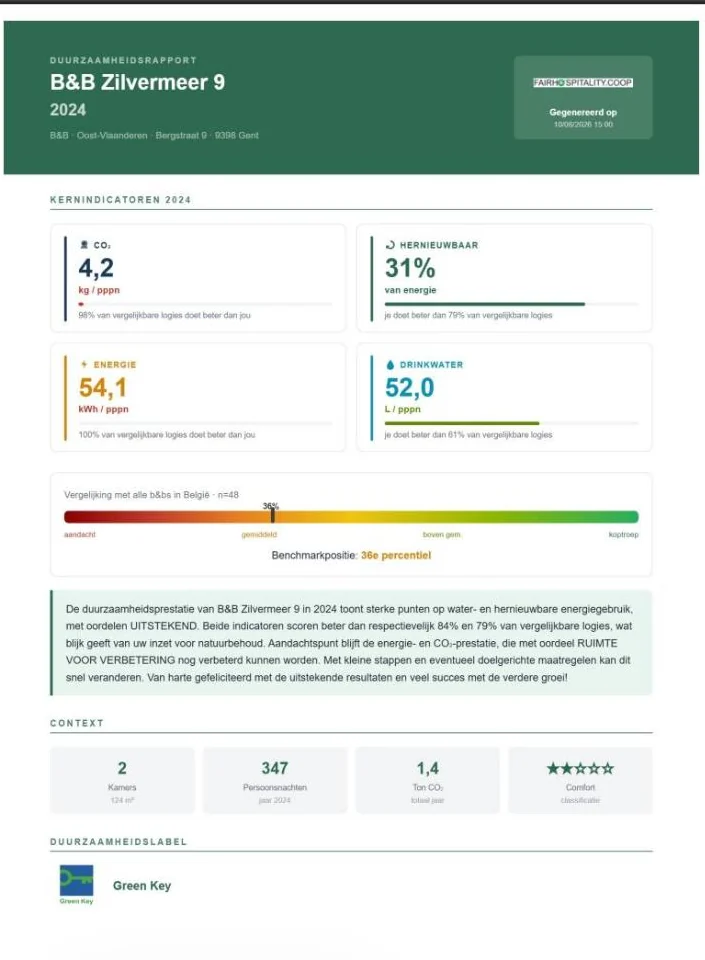
Je kerncijfers en je positie in de benchmark, je evolutie over de jaren, en een analyse per thema: energiebesparing, waterbeheer, je duurzaamheidslabel en hoe je website over duurzaamheid communiceert.
Heb je doelstellingen vastgelegd, dan staat op de eerste pagina, meteen na je kerncijfers, de sectie Jouw doelstellingen en volgende stappen: per doel je vertrekpunt, wat je wil bereiken, waar je nu staat en hoe ver je op weg bent. Doelen leg je vast in de certificatiemodule, bij criterium 1; zie Werkbladen en checklists. Heb je er geen, dan blijft die sectie leeg.
De CO₂-cijfers tellen ook de winning en het transport van je brandstoffen mee, niet alleen de verbranding bij jou; zie Hoe we rekenen. Heb je meerdere meters van hetzelfde type, bijvoorbeeld twee omvormers, dan staat de naam van elke meter klein achter het energietype.
De analyse is geschreven door een AI op basis van jouw cijfers, de documenten die je hebt opgeladen en je website. Ze verzint geen getallen: alles wat ze noemt komt uit je eigen gegevens.
De aanbevelingen zijn suggesties, geen keuring. Jij weet beter dan een model of een maatregel haalbaar is in jouw gebouw.
De infographic
Een beeld van één pagina met je belangrijkste cijfers, bedoeld om te delen: op je website, in je onthaalmap, op sociale media. Je hoeft er niets voor in te stellen.
De zin onderaan de infographic
Onderaan staat één zin over je prestatie. Welke zin het wordt, hangt af van je cijfers:
- Een positie in de benchmark. Scoor je beter dan de helft van je vergelijkingsgroep, en telt die groep minstens tien verschillende logies, dan staat er “Dit logies behoort tot de X% best scorende logies”. Sta je op alles bovenaan, dan wordt dat “scoort het best van zijn vergelijkingsgroep”.
- Je eigen vooruitgang. Lukt dat niet, dan vergelijkt de zin met je vorige gepubliceerde jaar, op de meting waarin je het meest vooruitging: CO₂, energie of water per overnachting, of je aandeel hernieuwbare energie. Dat gebeurt alleen bij een duidelijk verschil, en nooit als je CO₂ per overnachting met 5% of meer steeg. Is dat vorige gepubliceerde jaar niet het jaar ervoor, dan noemt de zin het jaartal: “dan in 2023” in plaats van “dan vorig jaar”.
- Een neutrale zin. Anders staat er “Dit logies meet zijn voetafdruk en deelt de cijfers openlijk”.
De medaille hangt aan hetzelfde cijfer als het rapport: het gemiddelde van je percentielen op de vier kerncijfers. Goud vanaf 90, zilver vanaf 80, brons vanaf 70, en alleen als je vergelijkingsgroep minstens tien verschillende logies telt. De meeste logies krijgen geen medaille; zo is het bedoeld.
“X% best scorende” is geen letterlijke rangorde. Het is 100 min dat gemiddelde, een samengestelde score. Rapport en infographic tonen hetzelfde cijfer, maar het rapport doet dat ook bij een kleinere groep. Soms staat er in het rapport dus een positie waar de infographic zwijgt.
Waarom een rapport hergebruikt wordt
Een rapport laten maken kost rekenkracht en dus energie en geld. Daarom bewaart het platform het resultaat: zijn je gegevens niet gewijzigd, dan krijg je het bestaande rapport terug in plaats van een nieuw. Wijzigt er wel iets wezenlijks, dan wordt er een nieuwe versie gemaakt.
Dat is dezelfde keuze als de limiet op het aantal publicaties. Zie Een platform dat zijn eigen voetafdruk serieus neemt.
Rapport en infographic komen bij je documenten
Allebei worden ze automatisch bewaard als document van je logies. Maak je later een nieuwe versie, dan komt die ernaast als nieuwe versie; de oude blijft in de historiek. Zo kan je altijd terugvinden wat je vorig jaar gecommuniceerd hebt. Zie Documenten en bewijsstukken.
Verder lezen
Historiek en opmerkingen
Laatste update: 15/08/2026
Elke wijziging aan je logies wordt bijgehouden. Handig als je je afvraagt wanneer iets veranderd is, of wie het gedaan heeft.
Waar je het vindt
- Open je logies en klik op het tabblad Historiek.
- Bovenaan staat een veld om zelf een opmerking toe te voegen.
- Daaronder staat de lijst met wat er automatisch is bijgehouden, met datum en naam.
Wat er wordt bijgehouden
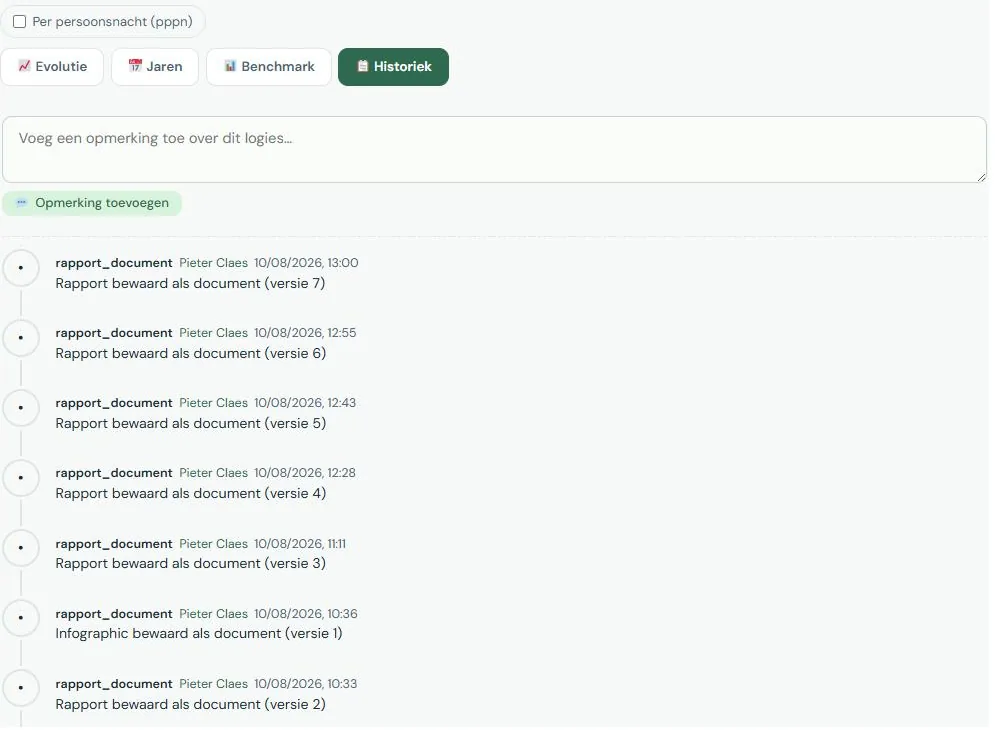
Wijzigingen aan je logiesgegevens, aangemaakte en verwijderde jaren, publicaties en depublicaties, gegevens die automatisch uit EnergyID zijn opgehaald, gekoppelde en ontkoppelde meters, en documenten die zijn toegevoegd of vervangen.
Bij elke regel staat wanneer het gebeurde en door wie. Deel je je logies met iemand anders, dan zie je dus ook wat die persoon deed.
Een opmerking toevoegen
Je kan zelf een opmerking in de historiek zetten. Nuttig om iets vast te leggen dat je later niet meer weet: waarom een cijfer afwijkt, welke aanname je gemaakt hebt bij een schatting, of dat de ketel in maart vervangen is.
Een opmerking bij een vreemd cijfer bespaart je volgend jaar een halfuur zoeken. Zeker als iemand anders meekijkt.
Wie de historiek ziet
Jij en de gebruikers met wie je het logies deelt. De historiek gaat nooit mee in de benchmark en is niet zichtbaar voor andere uitbaters.
Verder lezen
Past een label je? Zo ja, welk?
Laatste update: 15/08/2026
De keuzehulp beantwoordt één vraag: heeft een duurzaamheidslabel zin voor jouw logies, en zo ja, welk? Je beantwoordt zes vragen en krijgt meteen een advies met voordelen, nadelen, een prijsindicatie en een voorgesteld pad. Reken op vijf minuten. Voorbereiden hoeft niet.
Dit is een oriëntatie, geen certificering. Of je een label krijgt, beslist de labelinstantie zelf.
Waar je het vindt
- Open Past een label je? Zo ja, welk? in het menu.
- Kies bovenaan het logies waarover het gaat.
- Beantwoord de zes vragen. Na de laatste verschijnt je advies.
Je moet aangemeld zijn en minstens één logies hebben. Heb je er meerdere, doe de oefening dan per logies: het advies hangt af van de grootte en van je gasten.
Wat de hulp over je weet
Twee dingen haalt ze zelf op. Het aantal kamers uit je logiesfiche gebruikt ze om je grootte te schatten: tot en met vijftien kamers rekenen we je als micro-onderneming, en dat scheelt fors in de prijs van EU Ecolabel. En als er voor dit logies een gepubliceerd jaar in je voetafdruk staat, gebruikt ze je gemeten cijfers om het advies scherper te maken.
Een voetafdruk is dus geen voorwaarde. Zonder blijft het advies algemener, en dat zegt de hulp er ook bij.
De zes vragen
| Vraag | Waarom ze meeweegt |
|---|---|
| Waar draait het voor jou vooral om? | Milieu, ook sociaal, ook erfgoed, of zo breed mogelijk. Dit bepaalt vooral wélk label. EU Ecolabel dekt cultureel erfgoed niet, Green Key wel. |
| Hoe groot is je onderneming? | Dit weten we niet uit je meetdata. Het bepaalt of je het micro-tarief of het KMO-tarief van EU Ecolabel betaalt. Weet je het niet zeker, dan schatten we uit je kamers. |
| Wie boekt er vooral bij jou? | Zakelijke boekers en overheden moeten hun keuze steeds vaker staven met een officieel keurmerk. Vrijetijdsgasten kijken vooral naar wat zichtbaar is op boekingsplatformen. |
| Wat mag een label je kosten? | Denk aan de totale kost over vijf jaar, niet aan de instapprijs. “Ik wil hier niets voor betalen” is een geldig antwoord en leidt tot een eerlijk advies zonder label. |
| Hoeveel tijd wil je erin steken? | Beide labels vragen vandaag serieus wat bewijslast. Green Key is sinds de versie 2026-2031 een stuk intensiever dan vroeger. |
| Wat verwacht je van je duurzaamheidsinspanning? | Meer boekingen, een hogere prijs, of gewoon omdat je het juist vindt. Dat laatste antwoord kan ertoe leiden dat we je afraden een label te nemen. |
Met Vorige ga je terug en pas je een antwoord aan. Opnieuw wist alles en begint bij de logieskeuze.
Wat er in je advies staat
Bovenaan het advies zelf, in één zin samengevat. Daaronder een tekst die op jouw logies is toegespitst. Even later wordt die vervangen door een AI-toelichting, herkenbaar aan het teken ✨ AI, met een blok Wat dit concreet voor jou betekent. Lukt dat niet, dan blijft de vaste tekst gewoon staan.
Verder krijg je de voordelen en de nadelen naast elkaar, een geschatte kostprijs, een voorgesteld pad in stappen, en onderaan een waarschuwing met wat we níet zeker weten.
Lees bij de prijs altijd de kleine regel eronder. Daar staat de aanname waarop het bedrag berust, bijvoorbeeld “micro-onderneming, op basis van 9 kamers”. Klopt die aanname niet, dan klopt het bedrag ook niet. Het is een orde van grootte, geen offerte.
De knoppen op het adviesscherm
| Knop | Wat ze doet |
|---|---|
| Start <label>-voorbereiding | Opent de certificatiemodule op dát label voor dít logies. Deze knop verschijnt alleen als het traject voor je logies al open staat én de module dat label aankan. |
| Opnieuw | Wist je antwoorden en begint bij de logieskeuze. |
| Bekijk de andere opties | Klapt de vergelijking met de twee andere trajecten open. |
| Start zelf een ander traject | Herrekent het volledige advies voor het label dat jij kiest, met zijn eigen prijs, pad en aandachtspunten. |
| Vragen aanvullen | Alleen bij een onvolledig advies: springt naar de eerste vraag die je nog niet beantwoordde. |
| Start je voetafdruk | Alleen bij het advies zonder label en zonder gepubliceerd jaar: brengt je naar de voetafdrukmodule. |
| Open de Administratie-hulp | Naar de certificatiemodule, die je door de criteria en documenten loodst. Staat er (binnenkort), dan is die verwijzing op deze site nog niet ingesteld. |
| Open je rapport | Naar je duurzaamheidsrapport. Dat leest je gemeten cijfers; dit advies weegt ook je voorkeuren mee, dus de twee kunnen anders klinken. |
| Meer info | Externe pagina’s over het label, in een nieuw tabblad. |
Staat de startknop er niet, dan is dat opzet. In plaats daarvan verschijnt een melding die zegt waarom: het traject staat voor dit logies nog niet open (met een link om begeleiding aan te vragen), of het staat open maar de begeleiding voor dát label bestaat nog niet in de certificatiemodule. Vandaag werkt die module enkel voor EU Ecolabel; krijg je Green Key geadviseerd, dan is dat het antwoord dat je ziet.
De vier mogelijke uitkomsten
| Uitkomst | Kort |
|---|---|
| EU Ecolabel | Europees milieukeurmerk. Sterk en goedkoop voor een klein logies met milieufocus: eenmalig, zonder jaarlijkse bijdrage. Administratief zwaar, en niets over erfgoed. |
| Green Key | Het breedste keurmerk: milieu, sociaal, management en een stuk erfgoed. Wereldwijd erkend, hoogste adoptie in Vlaanderen. Jaarlijkse kost en terugkerende audit. |
| Geen label | Eerlijk advies wanneer de kost en de werklast niet opwegen tegen wat het je oplevert. Je voetafdruk wordt dan je onderbouwing. |
| Regeneratief toerisme | Geen certificaat maar een visie en een netwerk (Reizen naar Morgen). Komt naar boven bij een brede ambitie en veel tijd. |
Niet akkoord met het voorstel? Onderaan staat Start zelf een ander traject. Kies je daar een ander label, dan herrekent de hulp het volledige advies voor dát label, met zijn eigen prijs en pad. Het advies is een voorstel, geen beslissing.
Wat er met je antwoorden gebeurt
Je antwoorden worden niet bij je logies bewaard. Sluit je de pagina, dan begin je de volgende keer opnieuw. Dat is bewust: je advies is een momentopname en je omstandigheden veranderen.
Wel houden we anoniem bij welke combinatie van antwoorden tot welk advies leidde, zonder je naam, je logies of je account. Daarmee zien we of de vragen doen wat ze moeten doen. Je aantal kamers gaat daar enkel als grootteklasse in, niet als exact getal.
Veelgemaakte fouten
- Het bedrag lezen zonder de aanname eronder. Micro of KMO scheelt bij EU Ecolabel het verschil tussen eenmalig betalen en elk jaar betalen.
- “Weet ik niet zeker” kiezen bij de grootte terwijl je het wel weet. Dan schatten we uit je kamers, en die schatting is ruwer dan je eigen antwoord.
- Het advies lezen als een toezegging. Wij beslissen niet of je een label krijgt.
Vanaf 27 september 2026 mag je onder de Europese richtlijn Empowering Consumers niet meer zomaar “groen” of “milieuvriendelijk” claimen zonder onderbouwing. Kies je bewust geen label, dan is je gemeten voetafdruk precies die onderbouwing. De Belgische uitvoering en wat ze concreet betekent voor een klein logies zijn nog niet in detail uitgeklaard.
De certificatiemodule
Laatste update: 15/08/2026
De certificatiemodule bouwt je dossier op voor een erkend duurzaamheidslabel. Vandaag is dat het EU Ecolabel: 67 criteria, 142 afzonderlijke verklaringen, een officieel verificatieformulier en een map bewijsstukken. De module houdt dat bij, vult in wat ze uit je eigen gegevens kan halen, en levert op het einde het pakket dat je bij de bevoegde instantie indient.
Je hoeft niet alles in één keer te doen. Alles wordt bewaard per werkjaar, en je kan elk antwoord later herzien.
Vijf uitgangspunten
Jij verklaart, de instantie beslist. De module zegt nooit dat je aan een criterium voldoet. Ze houdt bij wat jij verklaart en welk bewijs daarbij hoort. De bevoegde instantie beoordeelt, met een controle ter plaatse. Ook een AI-suggestie is nooit een antwoord: die moet je bevestigen.
“Nee” is een volwaardig antwoord. Een criterium waaraan je niet voldoet, mag je gewoon met nee afwerken. Daarom houdt de module twee dingen apart: afgewerkt (je hebt het bekeken en beantwoord) en in orde (je voldoet er ook aan). Een dossier waarin alles op ja staat maar niets klopt, helpt je niet door een audit.
Hergebruiken wat er al is. Je energie, water en CO₂ komen uit je voetafdruk. Je documenten worden gelezen en aan criteria voorgesteld. Voor zestien verklaringen zetten we een tekstvoorstel klaar dat je aanpast en bevestigt. Wat we kunnen invullen, vullen we in.
Niets is verplicht om te beginnen. De profielcheck vraagt zeven dingen en slaat op basis daarvan de criteria over die niet op jou van toepassing zijn. Wat je niet hebt, vragen we niet.
Eerlijk over wat we niet weten. Prijzen zijn indicaties met de aanname erbij. Waar de regelgeving of de opvolgingsfrequentie niet met zekerheid vaststaat, staat dat er.
Hoe het in elkaar zit
| Stap | Wat er gebeurt |
|---|---|
| Traject openen | De module werkt op uitnodiging. Staat je traject niet open, dan kan je begeleiding aanvragen. |
| Profielcheck | Zeven vragen over je logies. Bepaalt welke optionele criteria wegvallen. |
| Dashboard | Waar je staat: verplichte criteria, punten tegenover de drempel, prijs, en het proces. |
| Wizard | Per thema de criteria beantwoorden, met sjabloonteksten en autofill uit je meetdata. |
| Bewijs | Documenten koppelen aan de verklaringen waarvoor ze dienen. |
| Indienpakket | Het officiële verificatieformulier plus een bewijzen-zip, klaar om in te dienen. |
De 67 criteria zijn verdeeld over zeven thema’s: Energie & CO₂ (21 criteria), Aankoop & verbruik (13), Water & afvalwater (11), Leefomgeving & buiten (9), Algemeen beheer (7), Afval (4) en Gasten & communicatie (2).
Green Key
De module is gebouwd rond EU Ecolabel. Green Key kan je aanvragen en je ziet het label staan, maar de begeleiding erachter bestaat nog niet: de criterialijst, de wizard en het indienpakket zijn op EU Ecolabel gebouwd. Kies je in de keuzehulp voor Green Key, dan zegt de module dat ook letterlijk in plaats van je in het verkeerde traject te zetten. Wanneer Green Key volgt, is niet vastgelegd.
Wie mag wat
Lezen mag iedereen met toegang tot het logies. Antwoorden invullen en bewijs koppelen kan alleen wie schrijfrecht heeft: de eigenaar, of iemand met wie het logies met schrijfrecht gedeeld is. Zonder schrijfrecht blijven de knoppen weg en staat de reden eronder.
Snel starten met je dossier
Laatste update: 15/08/2026
Je eerste zitting hoeft niet lang te duren. In ongeveer een uur heb je een profiel, een eerste beeld van waar je staat, en één thema afgewerkt. Het dossier zelf loopt over weken, niet over één avond.
Waar je het vindt
- Open Certificatie in het menu.
- Kies bovenaan het logies waarvoor je een label wil.
- Je komt op het dashboard van dat logies.
Staat je traject nog niet open, dan zie je in plaats van het dashboard een uitleg met de knop Vraag begeleiding aan. Zie Toegang tot het traject.
De eerste zitting
| Stap | Duur | Wat je doet |
|---|---|---|
| 1 | 5 min | Profiel-check invullen: zeven ja-of-nee-vragen over je logies. Dit haalt meteen criteria weg die niet op jou van toepassing zijn. |
| 2 | 5 min | Autofill overnemen: staat er een gepubliceerd jaar in je voetafdruk, dan liggen energie, CO₂, hernieuwbaar en water klaar. |
| 3 | 10 min | Documenten verzamelen: gooi wat je al hebt in de documentenfiche — EPC, keuringsattesten, facturen, je schoonmaakcontract. De module leest ze en stelt ze voor bij criteria. |
| 4 | 25 min | Eén thema in de wizard afwerken. Begin met Algemeen beheer: zeven criteria, veel sjabloonteksten, weinig techniek. |
| 5 | 5 min | Terug naar het dashboard en kijk waar je staat. |
Waar je aan begint
Begin niet bij Energie & CO₂. Dat is het grootste thema (21 criteria) en het meest technische. Algemeen beheer en Gasten & communicatie zijn samen negen criteria, grotendeels beleid en informatie, en daar staan de meeste tekstvoorstellen klaar.
Heb je nog geen voetafdruk voor dit logies, doe die dan eerst. Niet omdat het moet, maar omdat een pak criteria over energie en water dan vanzelf ingevuld raken. Zonder voetafdruk vul je die met de hand in.
Wat je in de eerste zitting niet moet doen
- Niet alles op ja zetten om vooruit te gaan. Nee is een volwaardig antwoord, en een fout ja komt bij de controle ter plaatse boven.
- Nog geen indienpakket genereren. Dat is de laatste stap; het formulier bouwt op je antwoorden.
- Niet wachten tot je alles hebt. Een half ingevuld dossier is nuttig: het dashboard laat zien wat nog moet.
Toegang tot het traject
Laatste update: 15/08/2026
De certificatiemodule werkt op uitnodiging. Een beheerder zet het label per logies open. Dat is een bewuste keuze: een labeltraject is werk met begeleiding, en een dossier dat halverwege stilvalt helpt niemand.
Wat je ziet zonder open traject
Je ziet de module wel, maar zonder criteria, zonder score en zonder aantallen. In de plaats komt een uitleg over het label en twee knoppen: Vraag begeleiding aan en een verwijzing naar de keuzehulp als je nog niet zeker bent dat dit label bij je past.
Dat is opzet. Zolang het traject niet open is, zou een score je een verkeerd beeld geven: de profielcheck is niet gebeurd, je documenten zijn niet gelezen, en niemand heeft met je afgesproken welk jaar je aanpakt.
Begeleiding aanvragen
Klik op Vraag begeleiding aan. Er gebeurt dan drie dingen: je aanvraag wordt bewaard, er gaat een bericht naar ons, en de aanvraag komt in de historiek van je logies. Je kan ze ook weer intrekken met Aanvraag intrekken.
Wat er daarna gebeurt, hangt van het gesprek af, niet van de software. Een aanvraag is geen automatische toekenning.
Wat er opengaat
Zodra een beheerder het label inschakelt, verschijnt het volledige dashboard: de profielcheck, de zeven themakaarten, de puntenstand, de prijsindicatie en het indienpakket. De criteria zelf komen uit de gedeelde catalogus, dus je begint niet bij nul: alles wat de module uit je voetafdruk en je documenten kan halen, staat er al.
Labels die je al hebt
Heb je al een label in bezit, dan hoort dat in je kerngegevens onder Reeds behaalde labels, met het startjaar. De module leidt daaruit af of je aanvraag een eerste aanvraag of een hernieuwing is, en stelt die vraag dus niet nog eens in de wizard. Op het dashboard staat dat als Eerste aanvraag — nog geen EU Ecolabel in bezit of Hernieuwing — EU Ecolabel al in bezit.
Een label in bezit verklaren is niet hetzelfde als een open traject. Het eerste is jouw verklaring, het tweede is begeleiding die wij openzetten. Wie een label verklaart te hebben, krijgt daarmee geen wizard.
De profielcheck
Laatste update: 15/08/2026
Van de 67 criteria zijn er een pak die op jouw logies niet van toepassing zijn. Geen personeel betekent geen personeelsopleiding, geen zwembad betekent geen zwembadcriteria. De profielcheck vraagt dat één keer, in plaats van je door tientallen vragen te laten scrollen die je met “niet van toepassing” moet afsluiten.
Waar je het vindt
- Open Certificatie en kies je logies.
- Bovenaan het dashboard staat de kaart Profiel-check.
- Klik op Start of Vertel ons kort iets over je logies.
De zeven vragen
| Vraag | Wat een “nee” doet |
|---|---|
| Heb je personeel in dienst? | Criteria over personeelsopleiding en sociale voordelen vallen weg als optioneel werk. |
| Serveer je maaltijden of drank aan gasten (ontbijt telt mee)? | Criteria over voeding, keuken en afval uit de keuken vallen weg. |
| Is er een zwembad? | De zwembadcriteria vallen weg. Een zwemvijver telt hier niet als zwembad. |
| Is er airconditioning? | De koelcriteria vallen weg. |
| Is er een tuin of buitenruimte die je beheert? | Criteria over tuinonderhoud, besproeiing en pesticiden vallen weg. |
| Stook je op hout of pellets? | De criteria over vaste brandstof vallen weg. |
| Zijn er elektrische handdrogers in de sanitaire ruimtes? | Criterium 36 valt weg. |
Sommige dingen leidt de module zelf af en vraagt ze niet. Een B&B serveert ontbijt volgens het Logiesdecreet, dus die staat al aangevinkt. Heb je minder dan vijftien kamers, dan slaan we de criteria 23 en 24 over: EMAS en ISO 14001 zijn praktisch enkel haalbaar voor grotere organisaties.
Wat de check niet doet
Verplichte criteria blijven altijd staan. Alleen optionele criteria worden overgeslagen. Heb je geen personeel, dan verdwijnt het verplichte criterium daarover niet — je beantwoordt het, desnoods met “geen personeel” als toelichting. Dat is precies wat een controleur wil zien: een antwoord, niet een gat.
Afwezigheid is nooit zeker. Dat je in je meetdata geen gas hebt staan, betekent niet dat je geen gas gebruikt. Daarom vragen we het in plaats van het te concluderen.
Herzien
De check is één bevestigingsmoment, geen slot. Verandert er iets — je neemt personeel aan, je legt een zwembad — dan pas je de check aan en komen die criteria terug. In de wizard staat bij een overgeslagen criterium een melding met de reden en een knop om ze toch te tonen, zodat je nooit vastzit aan een antwoord dat de module voor je bedacht heeft.
Het dashboard
Laatste update: 15/08/2026
Het dashboard beantwoordt één vraag: hoe ver ben ik, en wat is de eerstvolgende zinvolle stap? Het rekent niets uit dat je zelf niet kan nazien.
De vier kwadranten
Verplichte criteria. Hoeveel van de 22 verplichte criteria zijn afgewerkt, en hoeveel daarvan zijn ook in orde. Dit is een poort: één verplicht criterium dat niet in orde is, houdt je hele aanvraag tegen. Vandaar de rode balk.
Optionele criteria. Hoeveel punten je verzameld hebt van de 45 optionele criteria, tegenover de drempel van 32 punten. Onder de balk staat waar die drempel ligt.
Vermoedelijke prijs. Een indicatie op basis van je bedrijfsgrootte, met de aanname eronder. Je kan zelf wisselen tussen micro, KMO en groot om het verschil te zien. Het is geen offerte.
Proces. De vijf stappen van dossier tot logo, met de Belgische bevoegde instantie erbij: de FOD Volksgezondheid, Veiligheid van de Voedselketen en Leefmilieu, via ecolabel.be. Stap drie is een beoordeling met een controle ter plaatse.
De kaarten eronder
| Kaart | Waarvoor |
|---|---|
| Profiel-check | De zeven vragen. Niet ingevuld, dan staat dat er met een startknop. |
| Documenten | Wat je al hebt, en welke documenten voor welke criteria zouden kunnen dienen. Met Documenten beheren open je de documentenfiche van je logies. |
| Verbeterpunten | Criteria die je afgewerkt hebt maar niet haalt: rood voor verplicht, amber voor optioneel, met een knop om er meteen naartoe te gaan. |
| Indienpakket | Het verificatieformulier en de bewijzen-zip genereren. |
Bovenaan staat een strip met wat er klaar om over te nemen ligt uit je voetafdruk: energieverbruik, CO₂-voetafdruk, aandeel hernieuwbaar en waterverbruik. Heb je nog geen gepubliceerd jaar, dan staat daar dat je die eerst best start.
Rapportering aan de bevoegde instantie
Heb je het EU Ecolabel, dan bezorg je om de twee jaar je verbruiksgegevens en je interne evaluatierapport aan de bevoegde instantie (criterium 5.2), voor het eerst binnen twee jaar na je aanvraag. Onderaan het dashboard staat daarvoor de kaart Rapportering aan de bevoegde instantie. Ingeklapt toont ze je volgende deadline; met Details open je ze.
- Aanvraagdatum. Hier start de cyclus. Heb je het label al langer, vul dan de oorspronkelijke aanvraagdatum in; het platform rekent door naar je eerstvolgende deadline. Dezelfde datum kan je ook invullen in je logiesformulier, bij Reeds behaalde labels.
- Stel het pakket samen. Je krijgt een zip met je verbruiksgegevens van de laatste twee gepubliceerde jaren, je doelstellingen met hun stand van zaken, je duurzaamheidsrapport als je er een liet maken, en een begeleidende brief. Ontbreekt er iets, dan zegt de kaart dat.
- Registreer als verzonden. Het pakket verstuur je zelf. Daarna vul je hier de datum en de ontvanger in. Dat is jouw verklaring: het platform ziet niet of de mail echt vertrokken is.
Zodra je aanvraagdatum ingevuld is, krijgt declaratie 5.2 in de wizard automatisch het antwoord ja. Verstrijkt een deadline zonder geregistreerde verzending, dan staat dat letterlijk in de toelichting bij 5.2 en kleurt de kaart rood.
Afval en chemische producten zitten niet in het pakket, want die meet het platform niet. Criterium 5 vraagt ze wel; die lever je zelf aan. De begeleidende brief vermeldt dat.
Je kan ook een herinneringsmail krijgen; zie E-mails die je kan ontvangen.
De themakaarten
Zeven kaarten, één per thema, in de volgorde waarin ze doorgaans het meeste opleveren: Energie & CO₂, Water & afvalwater, Afval, Aankoop & verbruik, Leefomgeving & buiten, Gasten & communicatie, Algemeen beheer. Per kaart zie je hoeveel criteria afgewerkt zijn, hoeveel er in orde zijn, en hoeveel punten je er behaalde van wat er te halen valt. De hele kaart is klikbaar.
De kleurcodes op de kaarten zeggen wat voor werk het is: Quick win, Doenbaar, Investering, Overslaan en NVT. Dat is een inschatting om je te helpen kiezen waar je begint, geen oordeel over het criterium.
Twee tellingen naast elkaar, en dat is bewust. Afgewerkt betekent: bekeken en beantwoord, klaar om in te dienen. In orde betekent: je voldoet er ook aan. Zie Verplicht, optioneel en de drempel.
De wizard: criteria beantwoorden
Laatste update: 15/08/2026
De wizard is waar het werk gebeurt. Je opent een thema en werkt de criteria af, elk met één of meer verklaringen eronder. In totaal zijn er 67 criteria met 142 verklaringen; die verklaringen zijn wat er letterlijk op het officiële verificatieformulier staat.
Waar je het vindt
- Klik op het dashboard op een themakaart.
- Het eerste criterium dat nog niet afgewerkt is, staat open.
- Onderaan ga je met Klaar — terug naar overzicht weer naar het dashboard.
Hoe je antwoordt
Elke verklaring heeft echte antwoordknoppen, geen vrij tekstveld waar je maar iets in moet verzinnen.
| Soort | Hoe het werkt |
|---|---|
| Ja / Nee / Te checken | 110 verklaringen. Te checken zet het antwoord terug op open, ook als je al ja of nee koos. |
| Keuzelijst | 14 verklaringen met een vaste lijst, in het Nederlands. |
| Getal of percentage | 18 verklaringen. Je vult je eigen cijfer in en de module zegt in welke officiële trap dat valt. |
| Niet van toepassing | Alleen waar het officieel mag, of waar het uit je profiel volgt. Met een verplicht veld voor de reden. |
Onder elke verklaring staat een commentaarveld voor een toelichting of een verwijzing. De originele Engelse tekst uit het besluit kan je uitklappen, samen met wat een controleur wil zien.
Automatisch ingevuld
Sommige verklaringen staan meteen op In orde — automatisch, met de bron erbij: je gepubliceerde voetafdruk, of je EMAS/ISO-registratie. Je kan dat altijd zelf overnemen met Aanpassen. Twee dingen om te weten: automatisch werkt alleen met een gepubliceerd jaar, en waar een document verplicht is, staat een verklaring niet als in orde zolang dat bewijs er niet is.
Bij enkele verklaringen krijg je een hint uit een externe bron: je waterhardheid volgens de VMM op basis van je gemeente, een groenestroomcheck bij de VREG op basis van je EAN, of een link naar het groenblauwpeil van je adres. Die hints vullen niets in, ze helpen je het juiste antwoord te vinden.
Twee gevallen die je zeker tegenkomt. Bij 5.1, hoe vaak je je verbruik opvolgt, vult het platform het antwoord in op basis van je voetafdruk: maandcijfers geven maandelijks, alleen jaarcijfers geven jaarlijks. De toelichting zegt waarop dat steunt, en dat afval en chemische producten er niet in zitten; die kijk je zelf na. 5.2, het tweejaarlijks rapporteren aan de bevoegde instantie, krijgt pas ja zodra je je aanvraagdatum invulde. Zie Het dashboard.
Bij criterium 1 staat het werkblad met je doelstellingen. De declaraties 1.3 en 1.4 worden daaruit niet vanzelf afgevinkt: dat doe je zelf, met Bevestig als antwoord op 1.3 en 1.4. Zie Werkbladen en checklists.
Een Green Key-rapport als vertrekpunt
Heb je al een Green Key-auditrapport, laad het dan op bij je documenten. Het platform herkent het rapport en de Green Key-versie zelf, en zet bij de EU-verklaringen die ermee overeenkomen een toelichting klaar uit dat rapport. Dat gebeurt bij het opladen, en opnieuw als je EU Ecolabel-traject later opengezet wordt.
Je antwoord zelf verandert niet. Je ziet wel tekst in het commentaarveld die je niet zelf typte, in een blok dat begint met een markering zoals [Green Key gk2022 4.1]: de Green Key-versie en het criteriumnummer. Pas je dat blok aan, dan blijft jouw versie staan, ook als het rapport later opnieuw ingelezen wordt. Laat je het ongemoeid, dan wordt het bij een nieuwe inlezing vervangen. Twee keer inlezen geeft geen dubbele tekst.
In de documentenfiche zie je bij het rapport hoeveel criteria ingelezen zijn, bijvoorbeeld “Green Key-rapport ingelezen: 123 criteria, 90 met ja”.
Tekstvoorstellen
Voor zestien verklaringen zetten we een tekst klaar — een onderhoudsprogramma, een handdoekenbeleid, een temperatuurbeleid, gasteninformatie over waterhardheid. Die tekst is opgebouwd uit je eigen gegevens, dus er staat geen algemeenheid in waar een cijfer kan staan. Je leest ze na, past aan wat niet klopt, en klikt Bevestig als antwoord. Daarmee is het antwoord ingevuld én is de tekst zelf het bewijs. Later kan je ze nog aanpassen of opnieuw genereren.
Poortvragen
Enkele vragen bepalen of de rest nog zin heeft. Antwoord je dat je geen buitenverwarming hebt, dan verdwijnen de vervolgvragen daarover. Dat werkt in beide richtingen: verander je van antwoord, dan komen ze terug.
Per werkjaar
Je antwoorden horen bij een werkjaar. Dat betekent dat een hernieuwing volgend jaar niet begint met een leeg dossier, en dat je vorige aanvraag blijft staan zoals je ze indiende.
Naast een criterium staan soms twee kleine iconen: een vraagteken naar de achtergrondpagina over dat thema op onze site, en een chatpictogram naar het forum. Ontbreekt de link, dan staat het icoon er niet.
Bewijs en documenten
Laatste update: 15/08/2026
Een verklaring zonder bewijs komt je door geen enkele audit. Bij een groot deel van de 142 verklaringen wil de instantie een document zien: een attest, een contract, een factuur, een beleidstekst of een foto. De module houdt bij welk document waarvoor dient.
Bewijs koppelen
Bij elke verklaring staat een paperclip met het aantal gekoppelde documenten. Die opent een paneel met drie mogelijkheden: een bestaand document uit je logies kiezen, een link registreren, of een bestand uploaden. Loskoppelen doe je met het kruisje; het document zelf blijft dan bestaan.
Eén document kan aan meerdere verklaringen hangen. Je onderhoudscontract dient vaak voor drie of vier criteria, en je hoeft het dus maar één keer op te laden.
Een bewijs koppelen zet de verklaring niet automatisch op in orde. Dat blijft jouw antwoord. Omgekeerd toont de module bij een afgewerkte verklaring met documentplicht een zachte chip bewijs nog aan te leveren zolang er niets hangt.
Wat de module met je documenten doet
Elk document dat je oplaadt wordt gelezen en krijgt een korte samenvatting: wat voor document het is, van wanneer het dateert, en wat er per thema in staat. Die samenvatting voedt ook je duurzaamheidsrapport.
Daarnaast krijgt het document tags uit een vaste lijst — factuur, contract, attest, beleid, logboek, website. Die tags bepalen tegen welke criteria we het document afzetten. Kloppen de tags niet, dan pas je ze aan; de analyse loopt dan opnieuw met de juiste focus.
AI-suggesties bevestigen
Vindt de analyse iets, dan staat bij de verklaring: mogelijk bewijs in je documenten, met de naam van het document, een zekerheidspercentage en het letterlijke fragment uit de tekst waarop het gebaseerd is. Dat fragment wordt door de server gecontroleerd: staat het niet echt in het document, dan verdwijnt de suggestie. Zo voorkomen we dat de AI iets verzint dat er goed uitziet.
Je bevestigt met Bevestig als bewijs, of je wijst af met Niet dit bewijs. Alleen een bevestigde suggestie wordt echt bewijs. Bevestigen en afwijzen worden gelogd, zodat de suggesties beter kunnen worden.
Scans
Een gescande PDF bevat geen tekst, alleen beeld. Zulke documenten laten we automatisch uitlezen tot dertig pagina’s. Dat is niet gratis, in geld noch in energie, dus grotere scans start je zelf. Na het uitlezen loopt de gewone analyse eroverheen.
Geldigheid en versies
Bij een document kan je een geldig tot-datum zetten. Voor een EPC vullen we dat zelf voor op tien jaar. Vervangt een nieuwer document een oud, gebruik dan de knop nieuwe versie: de koppelingen naar de criteria blijven staan en de oude versie blijft in de historiek. Verwijder je een document dat criteria staaft, dan waarschuwt de module welke dat zijn.
Werkbladen en checklists
Laatste update: 15/08/2026
Enkele criteria vragen een percentage: minstens 40 procent van je lichtbronnen energiezuinig, minstens 90 procent van je toestellen in de juiste energieklasse, minstens 80 procent van je schoonmaakmiddelen met een ecolabel. Zo’n percentage kan je niet uit het hoofd geven. Daarom zit er bij die criteria een werkblad dat de rekensom voor je maakt.
Hoe een werkblad werkt
Je vult in wat je hebt, het werkblad rekent live het percentage uit en zegt of je de drempel haalt. Daarna klik je op Klaar en gebeuren er drie dingen: de bijhorende verklaringen worden beantwoord — ook met nee als je onder de drempel zit — en je telling wordt als tekstdocument bewaard en aan die verklaringen gekoppeld als bewijs. Tussentijds bewaren kan altijd.
Dat laatste is het punt van een werkblad: niet alleen het antwoord, maar ook de onderbouwing waarmee je het kan verdedigen.
De zeven werkbladen
| Werkblad | Criterium | Wat je invult |
|---|---|---|
| Verlichting per ruimte | 8.1, 8.2, 8.3 | Per ruimte het aantal lichtbronnen, hoeveel daarvan energiezuinig zijn, en of de ruimte meer dan vijf uur per dag brandt. Berekent de drempels van 40 en 50 procent. |
| Energiezuinige toestellen | 31.1, 31.2 | Per categorie (koeling, oven, vaatwas, wasmachine, droger, stofzuiger, kantoorapparatuur, lampen) of je 50 of 90 procent haalt. De vereiste energieklasse staat bij de naam. |
| Duurzame goederen | 52.1 | Categorieën waarvan minstens 40 procent een EU Ecolabel of ander ISO type I-keurmerk draagt. |
| Papierproducten | 51 | De vijf papiercategorieën uit het besluit. |
| Reinigingsmiddelen en toiletartikelen | 54.1 | Categorieën waarvan minstens 80 procent een ecolabel draagt. |
| Sociale voordelen personeel | 61.1 | Welke sociale voordelen je personeel krijgt. |
| Milieuvriendelijke vervoermiddelen | 63.1 | De drie vervoermiddelen die het besluit opsomt. |
Een categorie die je niet hebt, telt niet mee in de noemer. Achttien identieke kamers vul je als één rij met een aantal in, niet als achttien rijen.
Een ruimte met veel lampen
Bij het verlichtingswerkblad hoort een detail dat makkelijk misloopt. Criterium 8.3 gaat niet over al je lampen, maar over de ruimtes die meer dan vijf uur per dag branden. Heb je geen enkele zo’n ruimte, dan is dat criterium zonder voorwerp en staat het als voldaan. Vink dat vinkje dus alleen aan waar het echt zo is.
Haal je een drempel niet, dan antwoordt het werkblad eerlijk met nee en zie je het criterium in je verbeterpunten terugkomen. Dat is bruikbare informatie: het zegt precies hoeveel lampen of toestellen je nog moet vervangen om er wel te komen.
Jouw doelstellingen en volgende stappen
Bij criterium 1 hoort een werkblad van een andere soort: geen telling, maar een lijst van wat je wil bereiken. Het besluit vraagt een actieprogramma met doelstellingen (1.3), minstens om de twee jaar vastgelegd (1.4). Met + Doel toevoegen leg je een doel vast met een titel, een streefdoel, een doeljaar, minstens één thema en een stand van zaken. Een doel kan drie vormen hebben:
- Zonder cijfer, bijvoorbeeld “meer en betere feedback van gasten”.
- Kengetal uit mijn voetafdruk: CO₂, energie, water of aandeel hernieuwbaar. Het platform onthoudt je vertrekpunt en berekent zelf hoe ver je staat.
- Eigen cijfer: iets wat het platform niet meet, zoals het aandeel gasten dat met de trein komt. Dat cijfer hou je zelf bij.
Met 🔍 Zoek doelen in mijn documenten zoekt het platform doelen in je opgeladen documenten en je website. Wat het vindt, komt meteen in de lijst als doel zonder cijfer, met een gele rand en de vermelding uit welk document het komt. Kijk die na en pas ze aan waar nodig.
1.3 en 1.4 worden niet vanzelf afgevinkt: dat blijft jouw verklaring aan de certificatie-instantie. Klik daarvoor op Bevestig als antwoord op 1.3 en 1.4. Het overzicht wordt dan als bewijsdocument gekoppeld, en al je actieve doelen krijgen de datum van vandaag. Zijn ze ouder dan twee jaar, dan vraagt het werkblad je ze opnieuw te bevestigen.
Je doelen verschijnen ook in je duurzaamheidsrapport en in het pakket voor de tweejaarlijkse rapportering. Zie Rapport en infographic.
Verplicht, optioneel en de drempel
Laatste update: 15/08/2026
Het EU Ecolabel werkt met twee soorten criteria. De 22 verplichte criteria moet je alle 22 halen. De 45 optionele criteria leveren punten op, en je hebt er minstens 32 nodig. Beide moeten kloppen: 40 punten met één ontbrekend verplicht criterium levert geen label op.
De verplichte criteria zijn een poort
Er is geen compensatie mogelijk. Daarom staat het aantal verplichte criteria dat nog niet in orde is in het rood op je dashboard, en niet als percentage: een percentage suggereert dat je er bijna bent, en dat is bij een poort misleidend.
Punten bij de optionele criteria
Elk optioneel criterium heeft een plafond. Sommige criteria kennen trappen: haal je 50 procent van je toestellen in de juiste klasse, dan is dat een halve punt; haal je 90 procent, dan is het een volle. Bij een criterium met alternatieve wegen telt de hoogste, niet de som. Punten die je nog kan halen staan per themakaart als resterend.
Drie criteria hebben een poortvraag die het hele criterium op nul zet als je nee antwoordt. Bij 61.2 bijvoorbeeld: werk je je sociale politiek niet jaarlijks bij, dan vervallen ook de punten die je met 61.1 verzamelde. Hetzelfde geldt bij 38.1 en 59.1. Dat is geen strafmaat van ons, het staat zo in de formules van het officiële verificatieformulier.
Afgewerkt is niet hetzelfde als in orde
Dit is de belangrijkste telling om te begrijpen.
| Term | Betekenis |
|---|---|
| Afgewerkt | Je hebt alle verklaringen van dat criterium bekeken en beantwoord. Het is klaar om in te dienen. |
| In orde | Je antwoorden betekenen ook dat je aan het criterium voldoet. |
| Verbeterpunt | Afgewerkt, maar niet gehaald. Voor een verplicht criterium is dat een blokkade, voor een optioneel een gemiste kans. |
Een dossier kan dus 100 procent afgewerkt zijn en toch niet klaar om in te dienen. Dat lijkt tegenstrijdig, maar het alternatief is erger: als “afgewerkt” hetzelfde zou betekenen als “in orde”, dan zou je alleen vooruitgang boeken door ja te antwoorden. Precies dat wil je niet in een dossier dat een auditeur komt nakijken.
Verbeterpunten
Op het dashboard staat een kaart met alle criteria die afgewerkt zijn maar niet gehaald: rood voor verplicht, amber voor optioneel, met een knop naar het criterium. Dat is je werklijst. Bij een optioneel criterium staat erbij hoeveel punten je er nog kan halen, zodat je kan kiezen tussen drie kleine en één grote.
Het indienpakket
Laatste update: 15/08/2026
Het indienpakket is de laatste stap: één zip met het officiële verificatieformulier en al je bewijsstukken, klaar om bij de bevoegde instantie in te dienen.
Waar je het vindt
- Ga naar het dashboard van je logies.
- Onderaan staat de kaart Indienpakket.
- Vul eerst de aanvraaggegevens in, dan Genereer indienpakket (zip).
Wat erin zit
Het officiële verificatieformulier. Wij gebruiken exact het formulier van het JRC, niet onze eigen versie ervan. De module vult alleen de antwoordcellen in; alle formules, keuzelijsten en opmaak blijven onaangeroerd, zodat de instantie het bestand herkent en de compliance-check erin gewoon werkt. Open je het in Excel, dan herrekent het zichzelf.
De bewijsstukken. Alle documenten die je aan verklaringen gekoppeld hebt, genummerd, met een MANIFEST.txt dat zegt welk nummer bij welke verklaring hoort. Bevestigde sjabloonteksten worden hier pas echte tekstbestanden.
Consumptietabellen. Het blad met verbruikscijfers wordt gevuld uit je meetdata: elektriciteit, gastnachten, eigen zon- of windenergie, totaal kWh, water en oppervlakte zonder je privédeel. De kengetallen daaronder rekent het blad zelf uit.
De aanvraaggegevens
Een blok velden dat rechtstreeks in het aanvraagformulier belandt: bedrijfsnaam, wettelijke vertegenwoordiger, contact, categorie onderneming (micro, KMO, nationale of internationale keten), aantal vestigingen bij een keten, omzetschatting, en of je korting aanvraagt op basis van een EMAS- of ISO-certificering. Plaats en datum van ondertekening vullen we zelf aan.
De manifestcheck
Voor het genereren kijkt de module na wat er ontbreekt: onbeantwoorde verklaringen en verklaringen met documentplicht zonder bewijs. Dat is een waarschuwing, geen blokkade. Je kan altijd genereren. De reden is eenvoudig: soms lever je een stuk apart aan, of heb je met de instantie iets afgesproken. Wij gaan niet beslissen dat jouw dossier niet ingediend mag worden.
Wat je zelf nog doet
Stempel en handtekening. Die kunnen wij niet zetten, en die staan in de lijst van dingen die je met de hand aanvult. Daarna dien je in bij de FOD Volksgezondheid via ecolabel.be.
Genereer opnieuw na elke inhoudelijke wijziging. Het formulier is een momentopname van je antwoorden, en een dossier waarin het formulier en je bewijzen niet meer overeenkomen, kost tijd bij de beoordeling.
EU Ecolabel: wat het label vraagt
Laatste update: 15/08/2026
Het EU Ecolabel is het officiële milieukeurmerk van de Europese Unie — het bloemetje dat je ook op schoonmaakmiddelen, papier en textiel ziet staan. Voor toeristische logies liggen de criteria vast in Besluit (EU) 2017/175. Dat besluit is de bron van alles wat de module je vraagt.
De structuur
| Criteria | 67, verdeeld over zeven thema’s |
| Afzonderlijke verklaringen | 142 — dat is wat je op het formulier invult |
| Verplicht | 22 criteria, alle 22 te halen |
| Optioneel | 45 criteria, minstens 32 punten nodig |
| Grootste thema | Energie & CO₂, 21 criteria |
| Kleinste thema | Gasten & communicatie, 2 criteria |
De verplichte criteria gaan over de basis: een milieubeleid met doelstellingen, verbruiksmonitoring, onderhoud, energiezuinige verlichting, waterefficiënte toiletten, afvalscheiding, gastinformatie. De optionele criteria zijn waar je je onderscheidt: hernieuwbare energie, warmteterugwinning, regenwater, ecolabels op je aankopen, lokale voeding, biodiversiteit.
Wat het label niet dekt
EU Ecolabel is een milieukeurmerk. De sociale criteria zijn beperkt en breiden pas uit; over cultureel erfgoed staat er niets. Vind je dat laatste belangrijk, dan is Green Key breder — zie de keuzehulp.
Wat het kost
Voor een micro-onderneming is de aanvraag ongeveer 350 euro eenmalig, zonder jaarlijkse bijdrage. Voor een KMO loopt dat op naar ongeveer 600 euro eenmalig plus ongeveer 600 euro per jaar. De bedragen komen uit de EU-tarieftabel van februari 2026, exclusief btw en zonder subsidies.
Micro of KMO scheelt dus het verschil tussen één keer betalen en elk jaar betalen. Micro betekent minder dan tien werknemers én minder dan twee miljoen euro omzet. Twijfel je, ga dan niet op de schatting uit je kamers af maar zoek het na — de module gebruikt je kamers alleen als ruwe proxy.
Het proces
- Voorbereiden — dossier en bewijs samenstellen. Dat is wat deze module doet.
- Registreren en indienen — bij de bevoegde instantie registreren en de aanvraag met aanvraagkost indienen.
- Beoordeling en bezoek ter plaatse — de instantie beoordeelt het dossier, met een controle bij jou.
- Toekenning — bij goedkeuring mag je het logo voeren.
- Opvolging — periodieke controle, met mogelijk inspectie- of jaarkosten.
In België is de bevoegde instantie de FOD Volksgezondheid, Veiligheid van de Voedselketen en Leefmilieu, via ecolabel.be.
Twee dingen weten we niet met zekerheid: hoe vaak de opvolgingscontrole precies gebeurt, en of de micro-tarieven na de eerste licentieperiode ongewijzigd blijven. Vraag dat na bij de instantie voor je erop rekent.
Waarom een bezoek ter plaatse er hoort
Het is de stap die het label geloofwaardig maakt. Een dossier kan kloppen op papier terwijl de praktijk anders is. Dat is ook de reden waarom deze module nooit “voldaan” claimt en waarom ze je laat antwoorden met nee: een dossier dat mooier is dan je logies, valt bij dat bezoek door de mand en kost je tijd en geld.
E-mails die je kan ontvangen
Laatste update: 15/08/2026
Het platform stuurt je alleen mail als er iets is dat je moet weten of doen. Er is geen nieuwsbrief en er wordt niets doorverkocht.
Nieuwe verbruiksgegevens opgehaald
Heb je een EnergyID-koppeling, dan kan je bericht krijgen wanneer er een nieuwe maand of een nieuw jaar aan gegevens is binnengehaald. Je krijgt één samenvattend bericht, geen mail per meter, en alleen bij een echte nieuwe periode.
Dit staat standaard uit. Je zet het aan met een vinkje in het EnergyID-blok. Het bericht gaat naar de eigenaar van het logies.
Je EnergyID-verbinding is verlopen
Een koppeling met EnergyID verloopt na verloop van tijd. Gebeurt dat, dan krijg je eenmalig een mail. Die noemt het EnergyID-account en de logies die daardoor stilliggen. Tot je opnieuw verbindt, haalt het platform voor die logies niets meer op en blijven je cijfers staan zoals ze zijn.
Open een van die logies en kies in het EnergyID-blok Opnieuw verbinden. Dat herstelt alle logies op dat account tegelijk.
Herinnering om je jaar af te sluiten
Begin januari krijg je een bericht dat je het afgelopen jaar kan afronden en publiceren, met wat er nog te doen is en een directe link. Blijft het jaar ongepubliceerd, dan volgt er hooguit een paar keer een herinnering, telkens met twee weken ertussen. Zodra je publiceert, stoppen ze.
Deze herinnering gaat naar iedereen, ook zonder EnergyID.
Opvallend maandverbruik
Wijkt het verbruik van een maand sterk af van de maand ervoor en de maand erna, dan kan je daarover een mail krijgen. Sterk betekent: meer dan drie keer zoveel als de hoogste van die twee buurmaanden, of minder dan een derde van de laagste. Elke meter wordt apart bekeken. De mail noemt de maand, de meter en de cijfers, met een link naar je maandgegevens.
Een maand wordt pas gecontroleerd zodra er een latere maand met cijfers is. De maand die nog aangevuld wordt, telt dus niet mee, en een melding kan tot een maand later komen. Staat een maand op nul tussen twee gevulde maanden, dan zegt de mail dat die maand mogelijk niet ingelezen is. Elke afwijking wordt hooguit één keer gemeld.
Een melding is geen fout. Een koude maand, een nieuwe installatie of een volle zomer kan het verschil verklaren. Kijk het na, en laat het staan als het klopt.
Deze mail zet de beheerder van het platform aan; standaard staat hij uit.
Rapportering voor je EU Ecolabel
Heb je het EU Ecolabel, dan moet je om de twee jaar je verbruiksgegevens en je interne evaluatierapport bezorgen aan de bevoegde instantie (criterium 5.2). Vul je de aanvraagdatum van je label in, dan kan je daarvoor een herinnering krijgen: de eerste 90 dagen voor de deadline, daarna maandelijks tot je aanvinkt dat je verzonden hebt, en één keer als de deadline voorbij is. Zonder aanvraagdatum krijg je niets. Hoe je het pakket samenstelt, lees je bij het dashboard van de certificatiemodule.
Ook deze mail zet de beheerder van het platform aan; standaard staat hij uit.
Mogelijk bewijs gevonden in een scan
Laad je een gescand document op, zoals een foto of een PDF zonder tekstlaag, dan leest het platform het op de achtergrond uit. Werk je aan een label en vindt het daarin mogelijk bewijs voor een labelcriterium, dan krijgt de eigenaar van het logies een mail met het aantal voorstellen en een link naar de labelwizard. Daar bevestig je ze of wijs je ze af. Vindt het niets, of staat er geen labeltraject open, dan komt er geen mail. Zie Bewijs en documenten.
Je voorkeuren aanpassen
Meldingen zet je aan of uit in je profiel en bij de EnergyID-instellingen. Alle mail komt van hetzelfde adres, en je kan er rechtstreeks op antwoorden.
Verder lezen
Waar je je gegevens vindt
Laatste update: 15/08/2026
De meeste cijfers die je nodig hebt, staan al ergens. Deze pagina zegt per bron waar je moet kijken en wat je precies zoekt.
EnergyID
Een onafhankelijk platform waar je je energie- en waterverbruik verzamelt, vaak automatisch via je digitale meter of je omvormer. Heb je een account, dan hoef je bij ons niets over te typen. Zie Automatisch invullen via EnergyID.
Mijn Fluvius
Je netbeheerder toont je jaarverbruik elektriciteit en gas, en als je zonnepanelen hebt ook je injectie op het net. Dat zijn precies de drie getallen die je het vaakst nodig hebt. Je EAN-nummer staat er ook.
Wat je zoekt: het jaarverbruik in kWh voor elektriciteit, in kWh of m³ voor gas, en de injectie in kWh.
Statbel
Geef je maandelijks je logiescijfers door aan de statistiekdienst, dan bevatten die aangiftes je kamernachten en persoonsnachten. Je kan de PDF’s rechtstreeks opladen; het platform telt ze op. Zie Bezetting invullen.
De app van je omvormer
Zonnepanelen leveren hun cijfers via de app of het portaal van de omvormer. Wat je zoekt is de totale opbrengst over het jaar, niet alleen wat je zelf verbruikte en niet alleen wat je injecteerde.
Heb je twee omvormers van verschillende merken, dan haal je de cijfers apart op en voer je ze apart in.
Je watermaatschappij
Je drinkwaterverbruik staat op de jaarafrekening en meestal ook in het klantenportaal. In Vlaanderen zijn dat onder meer De Watergroep, Farys en Pidpa; in Brussel Vivaqua.
Let op de eenheid: facturen staan doorgaans in m³, het platform vraagt liter. Eén m³ is 1.000 liter.
Heb je een regenwaterput of een eigen put met een teller, noteer die dan apart. Regenwater in plaats van drinkwater gebruiken is precies wat de benchmark beloont.
Verder lezen
Woordenlijst en afkortingen
Laatste update: 15/08/2026
Alle termen en afkortingen die in de hulpmiddelen voorkomen, in gewone taal.
Energie en verbruik
| Term | Betekenis |
|---|---|
| kWh | Kilowattuur, de eenheid van energie. Alles wordt hiernaar omgerekend zodat je bronnen onderling kan optellen. |
| Injectie | De elektriciteit die je zonnepanelen teruggeven aan het net omdat je ze op dat moment niet zelf gebruikt. |
| SCOP | Seizoensprestatiefactor van een warmtepomp: hoeveel warmte hij gemiddeld over een jaar levert per eenheid stroom. SCOP 4 betekent 4 kWh warmte per 1 kWh stroom. |
| GVO | Garantie van oorsprong. Een certificaat dat aantoont dat er evenveel hernieuwbare stroom is opgewekt als jij hebt afgenomen. |
| EAN-nummer | Het unieke nummer van je elektriciteits- of gasaansluiting. Staat op je factuur en op de meter. |
| Warmtepomp | Toestel dat warmte uit lucht, water of bodem haalt met behulp van elektriciteit. Levert meer warmte dan het aan stroom verbruikt. |
CO₂
| Term | Betekenis |
|---|---|
| CO₂e | CO₂-equivalent. Andere broeikasgassen worden omgerekend naar de hoeveelheid CO₂ met hetzelfde effect. |
| Scope 1 | Directe uitstoot van wat je zelf verbrandt: gas, stookolie, pellets. |
| Scope 2 | Indirecte uitstoot van de energie die je inkoopt, vooral elektriciteit. |
| Scope 3 | Alle andere uitstoot in je keten, van inkoop tot de reis van je gasten. Zit niet in je voetafdruk. |
| Emissiefactor | Hoeveel CO₂ er vrijkomt per eenheid brandstof of stroom. |
Vergelijken
| Term | Betekenis |
|---|---|
| pppn | Per persoon per nacht. Je verbruik gedeeld door je persoonsnachten. |
| pkpn | Per kamer per nacht. Je verbruik gedeeld door je kamernachten. |
| Kamernachten | Aantal bezette kamers maal het aantal nachten. |
| Persoonsnachten | Aantal gasten maal het aantal nachten dat ze bleven. |
| Benchmark | De anonieme vergelijking met logies die op het jouwe lijken. |
| Percentiel | Hoeveel procent van de vergelijkbare logies het slechter doet dan jij. Hoog is altijd goed. |
| HCMI | Internationale methode om het verbruik van logies te meten en te vergelijken. |
Labels en certificering
| Term | Betekenis |
|---|---|
| EU Ecolabel | Europees milieukeurmerk, ook voor toeristische logies. |
| Green Key | Internationaal duurzaamheidslabel voor logies en horeca. |
| Certificatie | Het traject om een label te behalen, inclusief bewijsstukken en controle. |
Bronnen en systemen
| Term | Betekenis |
|---|---|
| TVL | Toerisme Vlaanderen, dat logies erkent. Een erkenning is nodig om te publiceren. |
| Statbel | De Belgische statistiekdienst, waar je je logiescijfers aan doorgeeft. |
| Mijn Fluvius | Het klantenportaal van de netbeheerder met je verbruik en je EAN. |
| EnergyID | Platform waar je je verbruik verzamelt en waaruit wij automatisch kunnen ophalen. |
| EPC/NR | Energieprestatiecertificaat voor niet-residentiële gebouwen. |
