
Laatste update: 15/08/2026
Kies in het printvenster bij bestemming "Bewaar als PDF". Deze pagina wordt opgebouwd uit de actuele handleiding, dus je krijgt altijd de nieuwste versie.
Afgedrukt op 2 november 2026.
Laatste update: 15/08/2026
De voetafdrukmodule brengt in kaart waar je vandaag staat. Je vult per jaar in wat je verbruikt hebt aan energie en water, en hoeveel gasten er waren. Daaruit berekent het platform je verbruik en je CO₂-uitstoot per persoon per nacht, en vergelijkt het je anoniem met logies die op het jouwe lijken.
Wat de module wel en niet meet
Wel: elektriciteit, gas, stookolie, pellets, zonne-energie, warmtepomp en andere energiebronnen, plus je waterverbruik. Daaruit volgen je CO₂-uitstoot uit eigen verbranding (scope 1) en uit ingekochte energie (scope 2).
Niet: afval, voeding, de mobiliteit van je gasten, biodiversiteit. Dat is een bewuste keuze, geen vergetelheid. Zie Wat een voetafdruk is, en wat niet.
De route in het kort
- Je maakt een logies aan, of je logies staat er al.
- Je maakt een rapportagejaar aan van twaalf maanden.
- Je vult je bezetting in: kamernachten en persoonsnachten.
- Je voert je energie- en watermetingen in, of je laat ze automatisch ophalen uit EnergyID.
- Je publiceert het jaar. Vanaf dan zie je de benchmark.
- Je maakt een rapport en een infographic.
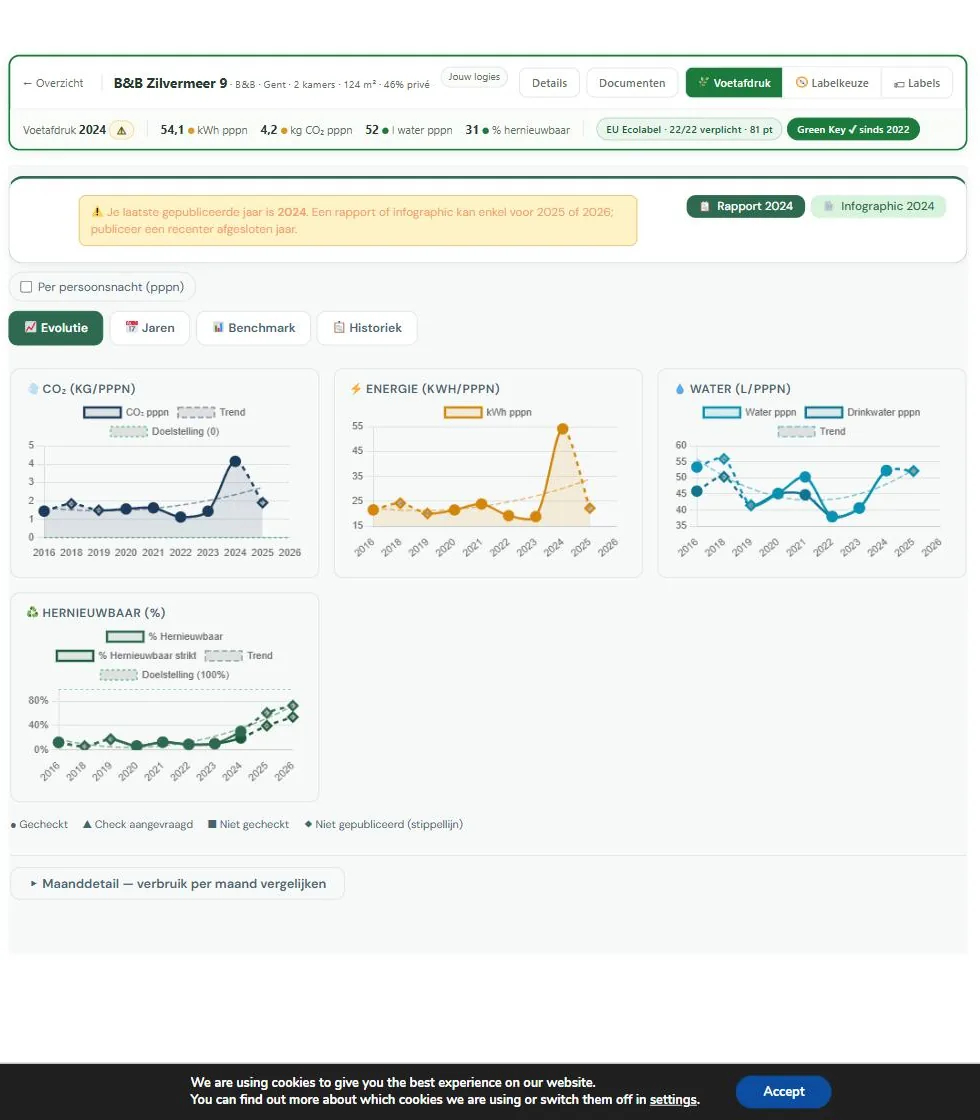
Stap 1 tot 4 kosten de meeste tijd, en alleen de eerste keer. Het jaar erop is het grotendeels bijwerken.
Wat je nodig hebt om te beginnen
Je adres, je bezettingscijfers, je jaarverbruik elektriciteit en gas, en je waterverbruik. Meer niet, om te starten. De rest kan je later aanvullen.
Wil je eerst zien wat het oplevert, begin dan met Snel starten. Wil je eerst alles verzamelen, kijk dan bij Welke gegevens heb je nodig.
Hoeveel tijd het kost
Reken op een half uur voor een eerste resultaat als je je facturen bij de hand hebt. Een volledig ingevuld jaar met alle energiebronnen, documenten en maandgegevens kost eerder twee tot drie uur, verspreid over enkele momenten.
Verder lezen
Snel starten: je eerste rapport in dertig minuten
Laatste update: 15/08/2026
Wil je eerst zien wat dit oplevert voor je er veel tijd in steekt? Met vier gegevens kom je al tot een eerste resultaat.
Check dit eerst
Je hebt een erkenning van Toerisme Vlaanderen nodig om te kunnen publiceren. Zonder erkenning kan je wel alles invullen en bekijken, maar telt je logies niet mee in de benchmark.
Wat je minimaal nodig hebt
- Je adres. Daarmee haalt het platform naam, type en aantal kamers automatisch op bij Toerisme Vlaanderen. Woon je zelf in het gebouw, hou dan ook je percentage privégebruik bij de hand.
- Je bezetting: kamernachten en persoonsnachten. Het eenvoudigst is je maandelijkse Statbel-aangiftes opladen; het platform telt ze zelf op.
- Je jaarverbruik elektriciteit en gas. Dat vind je in één oogopslag op Mijn Fluvius.
- Je jaarverbruik drinkwater in m³. Dat staat op de afrekening van je watermaatschappij.
Een volledige lijst met alles wat je kan invullen staat bij Welke gegevens heb je nodig.
Stap voor stap
- Maak een account aan en log in.
- Voeg je logies toe met je adres en laat de gegevens ophalen bij Toerisme Vlaanderen.
- Maak een rapportagejaar aan, meestal het jaar dat net afgelopen is.
- Vul je bezetting in, of laad je Statbel-bestanden op.
- Voer elektriciteit, gas en drinkwater in. Staat je verbruik al in EnergyID, dan hoef je niets over te typen.
- Publiceer het jaar.
- Bekijk je benchmark en maak je rapport.
Klaar om te beginnen? Open de voetafdrukmodule ⧉
Geen stress
Je hoeft niet alles in één keer af te hebben. Wat je invult wordt bewaard, en je kan later aanvullen. Ontbreekt er een energiebron, dan blijft de rest gewoon kloppen.
Alleen publiceren vraagt een compleet jaar. Zolang je niet publiceert is niets definitief en telt niets mee in de vergelijking.
Verder lezen
Welke gegevens heb je nodig
Laatste update: 15/08/2026
Voor je begint is het handig om je gegevens bij de hand te hebben. Hier staat per soort wat je zoekt en waar het staat.
Logiesgegevens
Je adres volstaat om te beginnen: daarmee haalt het platform naam, type, aantal kamers en je erkenning op bij Toerisme Vlaanderen. Aanvullen doe je zelf:
- Oppervlakte van het gebouw in m².
- Percentage privégebruik. Woon je zelf in het gebouw, dan hoort dat deel niet bij je logies. Schat het op oppervlakte: bewoon je 60 van de 200 m², dan is dat 30%.
- Aantal slaapplaatsen naast het aantal kamers.
Bezettingsdata
Kamernachten en persoonsnachten over het volledige jaar, als jaartotaal of per maand. Bronnen: je Statbel-aangiftes, je boekingssysteem of je gastenregister. Zie Bezetting invullen.
Energieverbruik
- Elektriciteit in kWh per jaar, en apart je injectie op het net als je zonnepanelen hebt. Allebei op Mijn Fluvius.
- Gas in kWh, zoals het op je jaarafrekening staat. Het getal in kubieke meter van je gasmeter neemt het platform niet aan.
- Zonne-energie: de totale opbrengst van je panelen, uit de app van je omvormer.
- Warmtepomp: het elektriciteitsverbruik plus de SCOP van het toestel.
- Andere bronnen: stookolie, LPG (propaan of butaan), hout of pellets, zonneboiler, eigen windturbine, waterstof.
- Je EAN-nummer. Staat op je factuur en op de digitale meter. Optioneel, maar handig.
Waterverbruik
Je drinkwaterverbruik in m³, van de afrekening van je waterdistributeur, uit hun klantenportaal of van je meter. Heb je een regenwaterput of een eigen put met een teller, noteer die dan apart.
Optionele gegevens
Niet nodig om te starten, wel nuttig voor een rijker rapport:
| Gegeven | Waarvoor |
|---|---|
| EAN-nummer | Automatische check of je groene stroom afneemt |
| Website-URL | Analyse van hoe je over duurzaamheid communiceert |
| Reeds behaalde labels | Context in je rapport en in de labelkeuze |
| Score op Booking.com of Google | Verband tussen duurzaamheid en gastenbeleving |
Ontbreekt er iets, begin dan toch. Je kan altijd aanvullen, en een onvolledig jaar levert nog steeds een bruikbaar beeld op. Alleen publiceren vraagt een compleet jaar.
Verder lezen
Een rapportagejaar aanmaken
Laatste update: 15/08/2026
Je voetafdruk wordt altijd per volledig jaar berekend. Twaalf maanden, niet meer en niet minder, want anders kan je jezelf niet met andere logies vergelijken.
Waar je het vindt
- Open je logies en ga naar het tabblad Jaren.
- Klik rechtsboven op + Nieuw jaar.
- Kies het jaartal en vul je bezetting in.
Waarom per jaar
Verbruik schommelt sterk over het jaar: verwarming in de winter, koeling en meer gasten in de zomer. Alleen een volledig jaar geeft een cijfer dat iets betekent, en alleen zo kan je twee jaren naast elkaar leggen.
Een jaar toevoegen
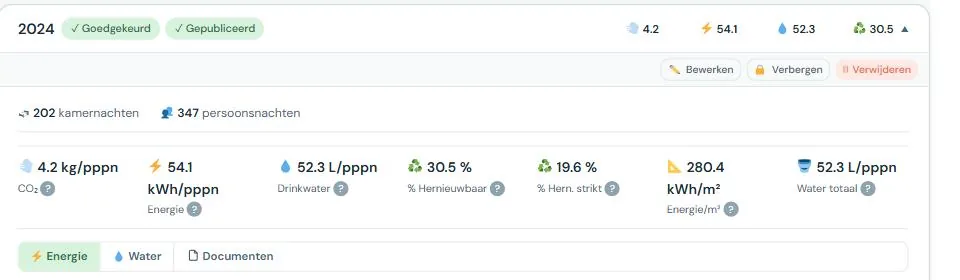
In het voetafdrukscherm vind je de tab Jaren. Daar staat de knop om een nieuw rapportagejaar toe te voegen. Je kiest het jaartal en je vult je bezetting in; de rest volgt daarna.
Een niet-kalenderjaar
De rapportageperiode hoeft geen kalenderjaar te zijn. Loopt je boekjaar van april tot maart, of sluit je facturatie beter aan op een andere periode, dan kan dat. Voorwaarde blijft twaalf maanden.
Kies één keer een periode en hou die aan. Verschuif je ze later, dan vergelijk je appels met peren, zowel met jezelf als met de benchmark.
Meerdere jaren naast elkaar
Je kan zoveel jaren aanmaken als je gegevens hebt. Hoe meer jaren, hoe zinvoller je evolutie. Twee jaar is het minimum om een lijn te zien, drie of meer maakt duidelijk of een verandering blijvend is.
Gebruik je EnergyID, dan maakt Gegevens ophalen zelf de jaren aan waarvoor EnergyID cijfers heeft, vanaf het oudste jaar dat je al hebt. Wil je verder terug, maak dan eerst het oudste jaar aan dat je wilt en klik daarna op Gegevens ophalen. Zie Automatisch invullen via EnergyID.
Een jaar verwijderen
Verwijderen kan, maar denk eerst na. Documenten die alleen aan dat jaar hingen en nergens anders naar verwezen worden, verdwijnen mee. Documenten die ook elders gekoppeld zijn, blijven bestaan.
Was het jaar gepubliceerd, dan verdwijnt het ook uit de benchmark. Dat heeft gevolgen voor de vergelijkingsgroep van andere uitbaters, dus doe het alleen als het echt nodig is.
Verder lezen
Bezetting invullen
Laatste update: 15/08/2026
Je verbruik zegt op zich weinig. Een hotel van veertig kamers verbruikt nu eenmaal meer dan een B&B van vier. Om te kunnen vergelijken, deelt het platform je verbruik door je bezetting. Zonder bezettingscijfers is er dus geen voetafdruk en geen benchmark.
Waar je het vindt
- Open je logies en ga naar het tabblad Jaren.
- Klik het jaar open en daarna op ✏️ Bewerken.
- In het venster Periode bewerken vul je kamernachten en persoonsnachten in, of klik je op Importeren uit Statbel.
In hetzelfde venster staan ook de vinkjes voor was en voor het laden van elektrische wagens.
Kamernachten en persoonsnachten
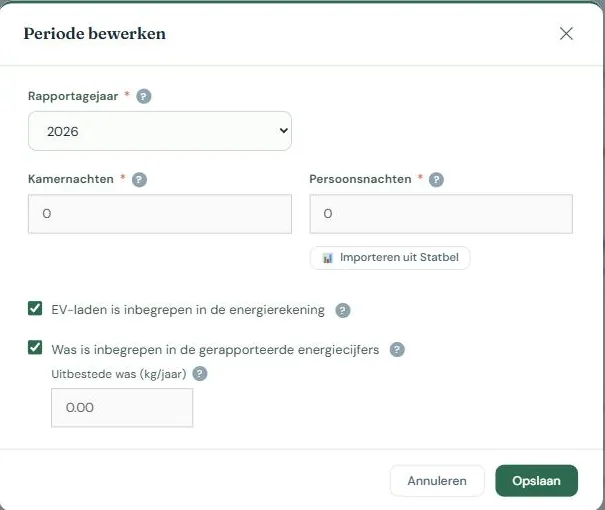
Twee getallen, allebei over de volledige rapportageperiode.
Kamernachten is het aantal kamers dat bezet was, maal het aantal nachten. Drie kamers die elk tien nachten bezet waren, geeft 30 kamernachten.
Persoonsnachten is het aantal gasten maal het aantal nachten dat ze bleven. Een gezin van vier dat drie nachten blijft, geeft 12 persoonsnachten.
Je voetafdruk wordt in allebei uitgedrukt: per persoon per nacht (pppn) en per kamer per nacht (pkpn). Persoonsnachten zijn eerlijker om logies onderling te vergelijken, kamernachten zeggen meer over hoe efficiënt je gebouw draait.
Vul allebei in als je ze hebt. Heb je er maar één, dan werkt het platform verder met wat je hebt, maar valt een deel van de vergelijking weg.
Bezetting per maand
In het venster Periode bewerken staat de knop 📅 Bezetting per maand. Die opent twaalf rijen met kamernachten en persoonsnachten, met een lopende som en een eigen bewaarknop. Zodra er maandcijfers zijn, is je jaartotaal de som van die maanden, en het groeit mee met elke maand die je toevoegt. Bij een lopend jaar is dat dus een stand tot nu toe. Dat kan geen kwaad: het lopende jaar kan je nog niet publiceren.
Blijft een maand leeg terwijl latere maanden wel ingevuld zijn, dan krijg je een waarschuwing. Meestal is die maand vergeten, en dan staat je jaartotaal te laag. Was je die maand echt gesloten, dan mag je verder.
Ben je een seizoenslogies, vink dan Dit jaar is volledig ingegeven aan zodra alle maanden waarin je open was erin staan. Dan weet het platform dat de lege maanden geen vergeten maanden zijn, en verdwijnt de waarschuwing.
Een gepubliceerd jaar past het platform nooit vanzelf aan. Wil je daar het jaartotaal wijzigen, dan doe je dat in het periodeformulier, en dan wordt het jaar gedepubliceerd.
Importeren uit Statbel
Geef je maandelijks je logiescijfers door aan Statbel, dan hoef je niets over te typen. Je laadt de Statbel-PDF’s op en het platform zet elke maand op zijn plaats bij de bezetting per maand. Je jaartotaal is de som.
Je krijgt eerst per maand te zien wat er gebeurt: nieuw, wordt aangepast, ongewijzigd of blijft staan, met het huidige en het nieuwe cijfer naast elkaar en het gevolg voor je jaartotaal. Pas als je bevestigt, worden de cijfers overgenomen. Maanden die niet in je bestanden staan, blijven zoals ze zijn, dus je kan gerust later één maand bijladen. Hetzelfde bestand twee keer opladen telt niet dubbel. Klopt er iets niet, dan corrigeer je het met de hand.
Horen de bestanden bij een ander jaar dan het jaar dat je bewerkt, dan waarschuwt het platform je in dat voorstel.
Heb je bij een niet-gepubliceerd jaar het jaartotaal met de hand ingevuld, zonder maandcijfers, en laad je daarna één maand op? Dan wordt je jaartotaal de som van de maanden, dus van die ene maand. Het voorstel toont dat vooraf met beide cijfers. Laad in dat geval alle maanden op, of vul de ontbrekende maanden zelf aan.
Statbel telt een verblijf mee bij de maand waarin de gast vertrekt. Op een jaartotaal maakt dat vrijwel niets uit, maar op maandniveau wel: een verblijf dat op 2 januari eindigt, telt volledig bij januari. Daarom zijn maandcijfers per persoonsnacht alleen indicatief.
De opgeladen bestanden blijven bij je logies bewaard en zijn alleen zichtbaar voor jou en de mensen met wie je het logies deelt.
Manueel invullen
Heb je geen Statbel-aangifte, dan vul je de twee getallen zelf in. Bronnen die meestal volstaan: je boekingssysteem, je gastenregister of je aangifte voor de verblijfsbelasting.
Reken bij twijfel liever iets voorzichtiger dan te ruim. Te hoge bezettingscijfers maken je voetafdruk kunstmatig gunstig, en dan vergelijk je jezelf met een cijfer dat niet klopt.
Was en laden van elektrische wagens
Twee vinkjes die je voetafdruk beïnvloeden:
- Was inbegrepen. Doe je de was zelf, dan zit dat verbruik in je energiecijfers. Besteed je uit, dan niet, en dan geef je het aantal kilogram uitbestede was op. Zo blijft de vergelijking eerlijk tegenover logies die wel zelf wassen.
- EV-laden inbegrepen. Laden gasten hun wagen bij jou op, dan zit die stroom in je meterstand terwijl het niets met je logies te maken heeft. Door dit aan te geven, kan het platform er rekening mee houden.
Wie je bezettingscijfers ziet
Alleen jij en de gebruikers met wie je dit logies expliciet deelt. Ze gaan nooit als individueel cijfer de benchmark in: daar wordt alleen het resultaat per persoonsnacht anoniem meegeteld. Zie Vergelijken zonder je gegevens prijs te geven.
Veelgemaakte fouten
- Kamernachten en persoonsnachten verwisselen. Persoonsnachten zijn bijna altijd het grootste getal.
- Alleen de zomer invullen. De cijfers moeten over de volledige rapportageperiode gaan, ook de maanden dat je gesloten was.
- Het aantal boekingen invullen in plaats van het aantal nachten. Een boeking van vier nachten telt als vier.
Verder lezen
Energie- en watermetingen invoeren
Laatste update: 15/08/2026
Per energiebron en per watertype voer je in wat je dat jaar verbruikt hebt. Het platform rekent alles zelf om naar kWh en kg CO₂e, dus je hoeft niets voor te rekenen. Die CO₂-cijfers tellen ook de winning en het transport van de brandstof mee, niet alleen de verbranding bij jou; zie Hoe we rekenen. Je vindt de metingen in het voetafdrukscherm, onder het jaar waar ze bij horen, in de tabbladen Energie en Water.
Heb je een EnergyID-account, lees dan eerst Automatisch invullen via EnergyID. Dan hoef je het meeste hier niet met de hand te doen.
Een energiemeting toevoegen
Onder de tabel met bestaande metingen staat het invulformulier. Je vult in:
Energietype. Kies uit de lijst, bijvoorbeeld Elektriciteit (Grijs), Gas of Eigen zonne-energie. Het type bepaalt met welke emissiefactor gerekend wordt, dus kies precies. Twijfel je tussen Elektriciteit (Grijs) en Elektriciteit (Groen met GVO), kijk dan bij percentage hernieuwbaar.
Eenheid. De keuzelijst vult zich pas nadat je een type gekozen hebt, en toont alleen de eenheden die bij dat type kunnen. Stookolie voer je in liter of kilogram in, pellets in kilogram. Is er maar één mogelijke eenheid, dan wordt die vanzelf gekozen.
Voor gas is kWh de enige eenheid. Dat cijfer staat op je jaarafrekening. Je gasmeter toont kubieke meter, maar de omrekening naar kWh hangt af van de samenstelling van het gas en verschilt per streek en per maand. Je netbeheerder heeft die omrekening al correct gedaan op je factuur, dus die nemen we over in plaats van zelf te schatten.
Invoer. Twee knoppen: Jaartotaal of Per maand. Jaartotaal is de gewone werkwijze. Per maand is optioneel en beschreven bij Verbruik per maand.
Hoeveelheid. Het getal zoals het op je factuur of meterstand staat. Achter het veld verschijnt de gekozen eenheid, zodat je ziet waarin je invult.
Meternummer. Optioneel. Handig als je meerdere meters van hetzelfde type hebt, bijvoorbeeld twee omvormers van verschillende merken. Het heeft geen invloed op de berekening.
Bewaar je een meting in een jaar dat al gepubliceerd is, dan vraagt het platform eerst een bevestiging. Zie Publiceren.
Warmtepomp: SCOP invullen
Kies je Warmtepomp als type, dan verschijnt een extra verplicht veld: SCOP. Dat is de seizoensprestatiefactor, oftewel hoeveel warmte je pomp gemiddeld levert per eenheid elektriciteit. Een SCOP van 3,5 betekent 3,5 kWh warmte per 1 kWh stroom.
Je vindt dat cijfer op het technische datablad of op de offerte van je installateur. Zonder SCOP kan het platform niet berekenen welk deel van je warmte als hernieuwbaar telt.
Hout of pellets
Stook je op hout of pellets, kies dan Biomassa (hout/pellet) en vul je brandstofverbruik in. Heb je op je ketel een warmtemeter (calorimeter), dan kan je ook Biomassa met warmtemeting kiezen en de geleverde warmte in kWh invullen.
Gebruik voor dezelfde ketel maar één van de twee. Vul je bij het tweede type je brandstof in, of bij het eerste je warmte, dan klopt je totaal niet meer.
Het verschil zit in het strikte percentage hernieuwbaar volgens EPC/NR: daar telt warmte uit biomassa alleen mee als ze gemeten is. Voor je CO₂ en je gewone percentage hernieuwbaar telt biomassa in beide gevallen mee. Zie Hoe we rekenen.
Zonnepanelen: opbrengst en injectie
Voor zonnepanelen zijn er twee aparte types, en je hebt ze allebei nodig als je terug levert aan het net:
- Eigen zonne-energie is de totale opbrengst van je panelen, ook het deel dat je zelf verbruikt. Dit cijfer vind je in de app van je omvormer.
- Elektriciteit injectie op net is het overschot dat je hebt teruggeleverd. Dit staat op je afrekening of op Mijn Fluvius.
Vul je alleen de injectie in, dan onderschat je je eigen productie. Vul je alleen de opbrengst in, dan telt het teruggeleverde deel ten onrechte mee als eigen verbruik.
Injectie invullen is geen detail. De elektriciteit die je teruglevert wordt van je verbruik afgetrokken. Laat je ze weg, dan wordt je totaal te hoog én je hernieuwbare deel te hoog, dus je percentage hernieuwbaar klopt dubbel niet meer. Je vindt het cijfer op Mijn Fluvius. Zie Hoe we rekenen.
Aanwezig maar niet meetbaar
Soms heb je een energiebron waarvan je het verbruik niet kan meten, bijvoorbeeld een houtkachel waarvan je niet weet hoeveel je gestookt hebt. Vink dan Niet gemeten dit jaar aan. Het hoeveelheidsveld wordt dan uitgeschakeld.
De bron telt dan mee als onbekend in plaats van als nul. Dat is eerlijker: nul zou betekenen dat je niets verbruikt hebt, en dat zou je percentage hernieuwbaar en je CO₂-cijfer vertekenen.
De tabel lezen
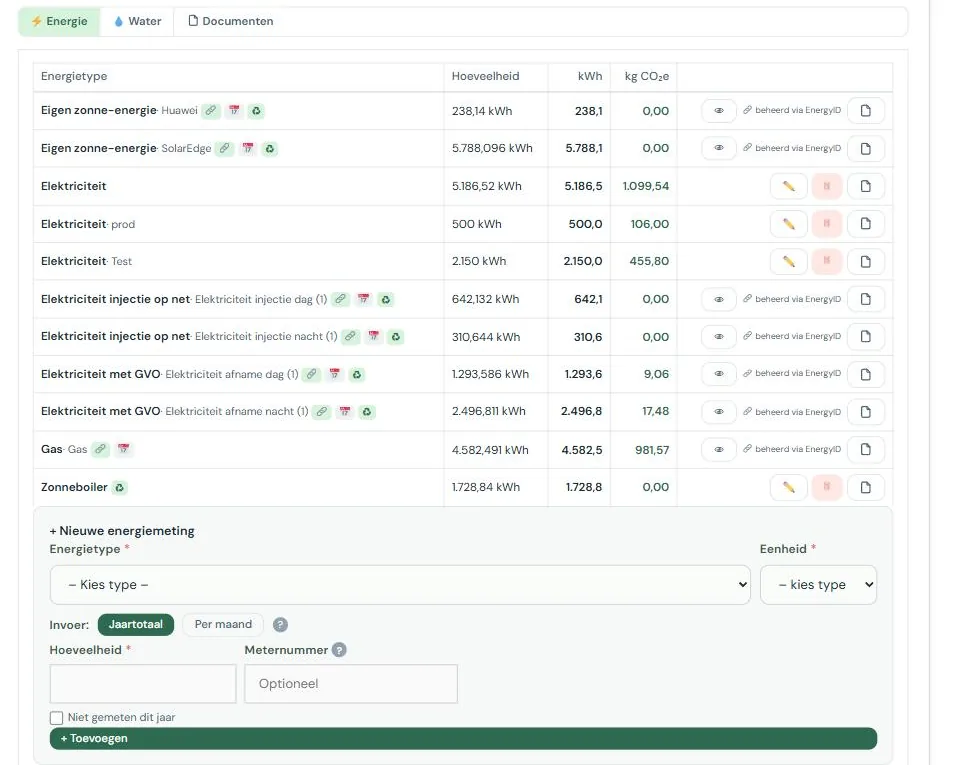
De tabel toont per meting het energietype, de hoeveelheid, en wat het platform daaruit berekende in kWh en kg CO₂e. Achter de naam kunnen kleine tekens staan:
| Teken | Betekenis |
|---|---|
| 🔗 | Automatisch ingevuld vanuit EnergyID |
| 📅 | Het jaartotaal is de som van de ingevulde maanden |
| ♻ | Telt mee als hernieuwbaar |
| ⚠ | Dit type heeft zowel handmatige als EnergyID-gegevens; beide tellen mee, dus mogelijk dubbel |
| EPC X | Dit energietype kan niet verwerkt worden in de EPC/NR-berekening |
| X niet gemeten | Aanwezig, maar het verbruik is onbekend |
Dat oranje driehoekje verdient aandacht. Het betekent dat je voor hetzelfde energietype én een handmatige meting én een EnergyID-meting hebt staan. Het platform telt ze allebei op, dus je jaartotaal is dan waarschijnlijk te hoog. Verwijder in dat geval de handmatige meting, of verwijder de meter in het EnergyID-blok.
Watermetingen
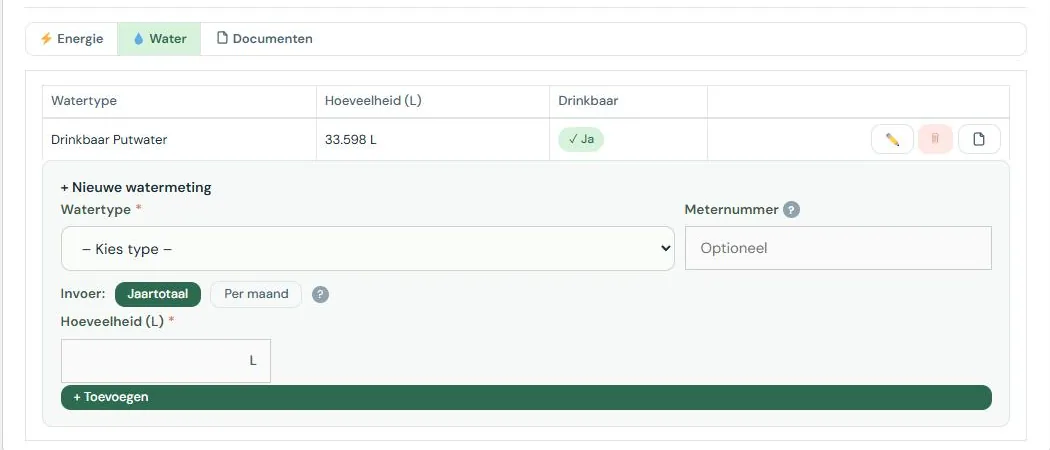
Het tabblad Water werkt hetzelfde, met drie verschillen. Je kiest een watertype in plaats van een energietype, de eenheid ligt vast op liter, en de tabel toont een kolom Drinkbaar in plaats van kWh en CO₂e.
Drinkwater, regenwater en grondwater zijn aparte types. Dat onderscheid telt: in de benchmark wordt vooral naar je drinkwaterverbruik gekeken, want regenwater gebruiken in plaats van drinkwater is precies wat je wil bereiken.
Op je waterfactuur staat het verbruik meestal in kubieke meter. Eén m³ is 1.000 liter.
Metingen wijzigen of verwijderen
Achter elke handmatige meting staan drie knoppen: bewerken, verwijderen en een documentknop met een teller. Met die laatste hang je een factuur of meterstand aan de meting. Zie Documenten en bewijsstukken.
Metingen die door EnergyID beheerd worden, kan je niet bewerken of verwijderen. Ze tonen “beheerd via EnergyID” en een oogknop waarmee je de maandgegevens kan bekijken. Wil je zo’n meting toch aanpassen, verwijder dan eerst de meter in het EnergyID-blok.
Veelgemaakte fouten
- Het getal van je gasmeter invullen in plaats van dat van je factuur. De meter toont kubieke meter, het platform verwacht kWh. Het verschil is ongeveer een factor twaalf, dus dit valt op in je resultaat. Neem het jaarverbruik in kWh over van je afrekening.
- Injectie vergeten. Zonder injectiecijfer lijkt het alsof je al je zonnestroom zelf verbruikt hebt.
- Een deel van het jaar invullen. Een meting hoort altijd over de volledige rapportageperiode te gaan. Heb je maar een deel, gebruik dan de maandinvoer.
- Privéverbruik meerekenen zonder het privépercentage in te vullen. Woon je in hetzelfde gebouw, controleer dan of het percentage privégebruik bij je logiesgegevens klopt.
Verder lezen
Verbruik per maand
Laatste update: 15/08/2026
Naast een jaartotaal kan je je verbruik ook per maand invullen. Dat is niet verplicht. Het is nuttig als je wil zien wanneer je verbruikt, niet alleen hoeveel.
Waar je het vindt
- Open het jaar waarin je wil invullen, in het tabblad Jaren.
- Kies het tabblad Energie of Water.
- Zet in het invulformulier de keuze Invoer op Per maand. Er verschijnt dan een rooster met twaalf velden.
Bij een meting die uit EnergyID komt, bekijk je de maanden met de oogknop op de rij van die meting.
Wanneer het zinvol is
- Je vermoedt dat er buiten het seizoen iets doorloopt dat niet hoeft.
- Je wil weten hoeveel van je verbruik met verwarming te maken heeft.
- Je hebt een maatregel genomen halverwege het jaar en wil het effect zien.
- Je gegevens komen uit EnergyID; dan heb je maandcijfers sowieso al.
Wil je gewoon je voetafdruk kennen, dan volstaat het jaartotaal.
Maandwaarden invullen
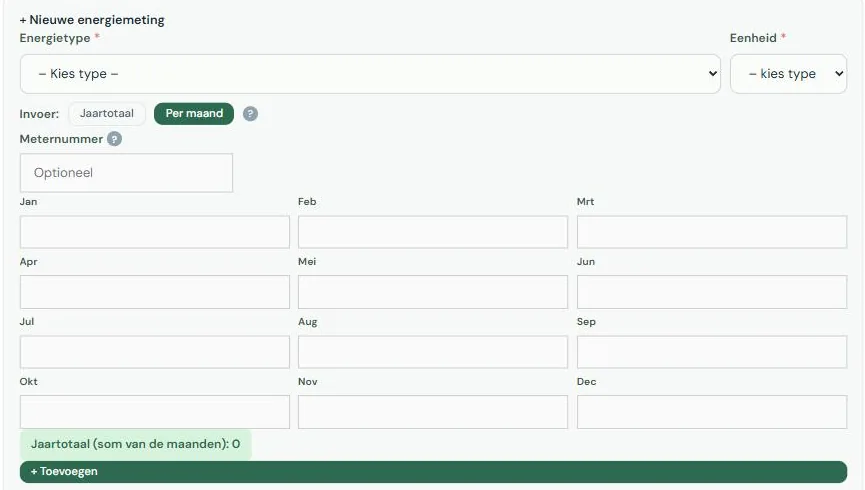
Bij een energie- of watermeting kies je bovenaan tussen Jaartotaal en Per maand. Kies je per maand, dan verschijnt een rooster met twaalf velden. Je hoeft niet alle maanden in te vullen.
Het jaartotaal wordt dan de som van de maanden. Schakel je terug naar jaartotaal terwijl het jaarveld nog leeg is, dan neemt het platform de som over als voorstel.
In de metingentabel herken je zo’n meting aan een kalendertekentje: het jaartotaal is opgebouwd uit maanden.
Waarschuwing bij een afwijkende maand
Wijkt een maand sterk af van de maanden ernaast, dan krijg je een melding. Dat blokkeert niets. Vaak is er een goede reden, soms is het een komma of een nul te veel.
Die melding zie je in het invulformulier. Komen je cijfers uit EnergyID, dan open je dat formulier nooit. Daarvoor bestaat een mail die dezelfde controle doet, per meter, zodra er een latere maand met cijfers is. De beheerder van het platform zet die mail aan. Zie E-mails die je kan ontvangen.
Bij EnergyID
Metingen die uit EnergyID komen, hebben altijd maandgegevens. Je kan ze niet bewerken, maar wel bekijken met de oogknop naast de meting. Dat scherm toont de maanden per meter apart, dus twee omvormers blijven ook twee lijnen.
Waarom maandcijfers per persoonsnacht een benadering zijn
Je bezetting per maand komt uit Statbel, en Statbel telt een verblijf mee bij de maand waarin de gast vertrekt. Een gast die van 28 december tot 3 januari blijft, telt volledig bij januari.
Op een jaartotaal valt dat weg. Op maandniveau niet: december lijkt dan leger en januari voller dan ze waren. Daarom labelen we maandcijfers per persoonsnacht als indicatief. Voor het patroon zijn ze prima, voor een exacte waarde niet.
Verder lezen
Automatisch invullen via EnergyID
Laatste update: 15/08/2026
Staat je verbruik al in EnergyID, dan hoef je hier niets over te typen. Je koppelt je account één keer, kiest welke meters meetellen, en daarna haalt het platform je cijfers automatisch op.
Waar je het vindt
- Open je logies en ga naar het tabblad Jaren.
- Scrol naar onderaan, voorbij de lijst met jaren, naar het blok Automatisch invullen via EnergyID.
- Of klik rechtsboven op de knop 🔗 EnergyID, die brengt je naar hetzelfde blok.
Wat EnergyID is
EnergyID is een onafhankelijk platform waar je je energie- en waterverbruik verzamelt, bijvoorbeeld automatisch via je digitale meter of via je omvormer. Veel uitbaters gebruiken het al. Wij lezen die gegevens uit, we schrijven er niets naartoe.
Je account koppelen
In het voetafdrukscherm, onderaan de Jaren-tab, staat het blok Automatisch invullen via EnergyID met de knop Koppel mijn EnergyID-account. Die brengt je naar EnergyID, waar je zelf inlogt en toestemming geeft. Wij zien je wachtwoord niet. Alleen de eigenaar van het logies kan koppelen.
Een logies haalt zijn cijfers uit precies één EnergyID-account. Heb je meerdere logies op hetzelfde account, dan hoef je niet opnieuw in te loggen: kies bij het volgende logies het account onder Gebruik een account dat je al koppelde en klik op Gebruik dit account. Hoort een logies bij een ander account, kies dan Een ander EnergyID-account koppelen.
Na het koppelen zie je met welk account het logies verbonden is, hoeveel meters er gekoppeld zijn, wanneer de gegevens laatst zijn bijgewerkt en of alles in orde is.
Als je het logies deelt
Een mede-beheerder met schrijfrecht ziet in het EnergyID-blok of het logies gekoppeld is en welke meters meetellen, en kan op Gegevens ophalen klikken. Meters kiezen, het account wisselen en ontkoppelen kan alleen de eigenaar, en de inhoud van het EnergyID-account van de eigenaar blijft voor anderen verborgen. Wie alleen leesrecht heeft, ziet het blok niet. Zie Je logies delen met een collega.
Wordt het logies aan een nieuwe eigenaar overgedragen, dan beslist de beheerder van het platform of het ophalen stopt of voorlopig doorloopt op het account van de vorige eigenaar. In het tweede geval zie je dat in het EnergyID-blok. Koppel als nieuwe eigenaar dan je eigen account met Koppel mijn eigen EnergyID-account.
Meters kiezen
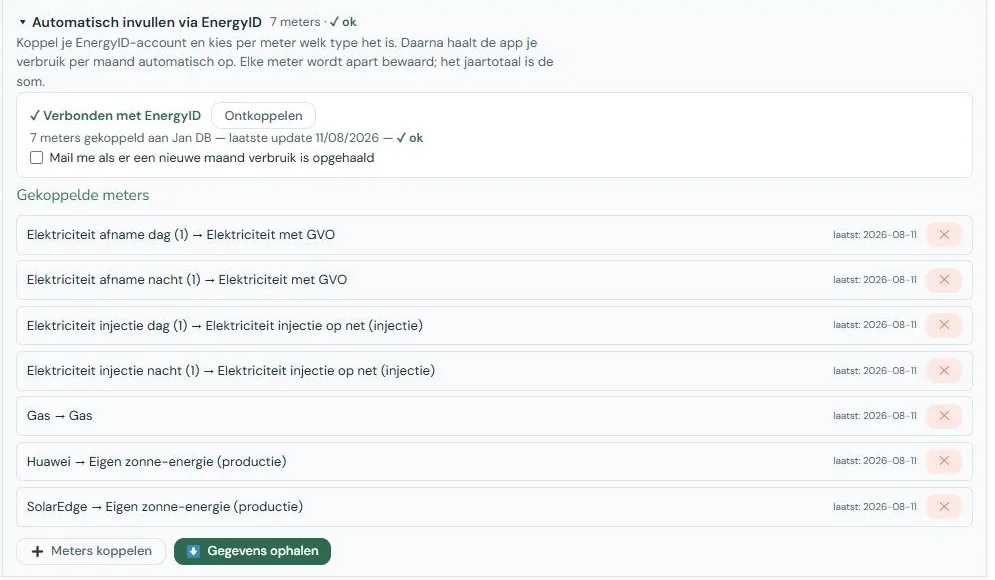
Een EnergyID-account bevat vaak meer meters dan er voor je logies toe doen. Je kiest er dus zelf uit, en je geeft per meter aan welk energietype het is. Het platform doet een voorstel op basis van wat EnergyID meldt, maar jij bevestigt.
Meters die al gekoppeld zijn, worden als zodanig gemarkeerd, zodat je er niet per ongeluk twee keer dezelfde koppelt.
Heb je twee omvormers van verschillende merken, koppel ze dan allebei apart. Elke meter blijft afzonderlijk bewaard, met zijn naam erbij, zodat je later kan zien welke wat leverde.
Gegevens ophalen
Met de knop Gegevens ophalen haal je je cijfers binnen vanaf het oudste jaar dat je al in het platform hebt, tot vandaag. Heb je nog geen enkel jaar, dan begint het platform drie jaar terug. Jaren waarvoor EnergyID cijfers heeft maar die nog niet bestaan, maakt het platform zelf aan. Gepubliceerde jaren blijven zoals ze zijn. Daarna gebeurt het automatisch: standaard wekelijks, maar dat kan ook dagelijks of maandelijks staan.
De automatische ophaling kijkt alleen naar het vorige en het lopende jaar, want oudere jaren veranderen toch niet meer. Oudere jaren werk je bij met de knop.
Wil je oudere cijfers binnenhalen? Maak dan eerst het jaar aan vanaf wanneer je wilt importeren (zie Een rapportagejaar aanmaken) en klik daarna op Gegevens ophalen. De jaren daartussen worden dan aangemaakt en ingevuld. Kies een jaar waarvoor EnergyID al cijfers heeft, en ga niet verder terug dan tien jaar. De bezetting van die jaren vul je zelf aan.
Verandert er niets, dan wordt er ook niets herschreven. Alleen bij een echt verschil worden je cijfers bijgewerkt en komt er een regel in de historiek.
Metingen uit EnergyID zijn alleen-lezen
Een meting die door EnergyID beheerd wordt, kan je niet bewerken of verwijderen. Ze staat in de tabel met de vermelding beheerd via EnergyID en een oogknop waarmee je de maandgegevens kan bekijken.
Wil je zo’n meting toch met de hand aanpassen, verwijder dan eerst de meter in het EnergyID-blok. Daarbij worden de gegevens van die meter uit je niet-gepubliceerde jaren gehaald; gepubliceerde jaren blijven zoals ze zijn.
Heb je voor hetzelfde energietype én een handmatige meting én een EnergyID-meting, dan tellen ze allebei mee en is je jaartotaal dus te hoog. Je ziet daarvoor een waarschuwingsteken in de metingentabel. Verwijder de handmatige meting of verwijder de meter in het EnergyID-blok.
E-mails over je koppeling
Twee berichten kunnen je bereiken. Als je verbinding verlopen is, krijg je eenmalig een mail met het EnergyID-account en de logies die daardoor stilliggen; tot je opnieuw verbindt, haalt het platform voor die logies niets meer op. Klik in het EnergyID-blok op Opnieuw verbinden: dat herstelt in één keer alle logies op dat account. En als er nieuwe maandcijfers zijn opgehaald, kan je daarover een bericht krijgen. Dat laatste staat standaard uit; je zet het aan met een vinkje in het EnergyID-blok. Zie E-mails die je kan ontvangen.
Ontkoppelen
Met Ontkoppel dit logies stopt het ophalen voor dit logies. De opgehaalde cijfers en de gekozen meters blijven staan, en je andere logies blijven gekoppeld.
Wil je de cijfers van een meter echt weg, verwijder dan die meter met ✕. Zijn gegevens verdwijnen dan uit je niet-gepubliceerde jaren; gepubliceerde jaren blijven zoals ze zijn, en er komt een regel in de historiek. Daarna kan je dat verbruik weer met de hand invullen.
Een EnergyID-account dat je nergens meer gebruikt, verwijder je onder Gekoppelde EnergyID-accounts beheren. Dat staat in het EnergyID-blok zolang het logies niet gekoppeld is. Logies die nog via dat account ophalen, worden dan losgekoppeld; hun cijfers blijven staan.
Verder lezen
Publiceren en een check aanvragen
Laatste update: 15/08/2026
Publiceren betekent: dit jaar is af, en het mag anoniem meetellen in de vergelijking. Pas na publicatie zie je waar je staat tegenover andere logies, en pas dan telt jouw logies mee voor iemand anders.
Waar je het vindt
- Open je logies en ga naar het tabblad Jaren.
- Klik het jaar open dat je wil publiceren.
- Klik op Publiceren in de knoppenrij van dat jaar.
Staat de knop grijs, dan is het jaar nog niet afgelopen. Het lopende jaar kan je niet publiceren.
Wat publiceren wel en niet doet
Publiceren maakt je cijfers niet publiek. Niemand ziet ooit jouw verbruik, je bezetting of je naam. Wat er gebeurt, is dat je resultaat per persoonsnacht anoniem in de rekengroep terechtkomt. Zie Vergelijken zonder je gegevens prijs te geven.
Wat het wel doet: je krijgt toegang tot de benchmark, en je kan een rapport en een infographic maken.
Welk jaar je kan publiceren
Alleen een afgelopen jaar. Het lopende jaar kan je niet publiceren, ook niet als het bijna om is. Een half jaar publiceren zou een vertekend gemiddelde in de vergelijkingsgroep brengen, en het zou je eigen jaar-op-jaarvergelijking onbruikbaar maken.
In de praktijk publiceer je dus vanaf januari het jaar dat net is afgesloten.
Voor je publiceert
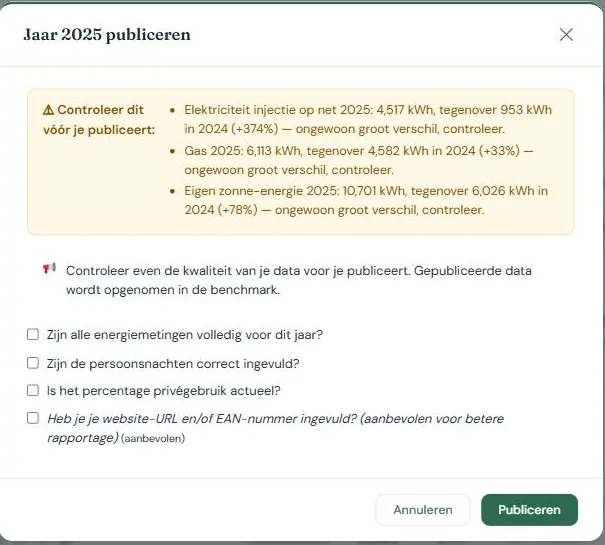
Het platform controleert een aantal dingen en toont wat het opvalt. Die meldingen blokkeren niets, ze vragen alleen even aandacht.
Mogelijke dubbeltelling van elektriciteit. Heb je zowel bij “Elektriciteit (Grijs)” als bij “Elektriciteit (Groen met GVO)” verbruik staan, dan is dat vaak dezelfde stroom die twee keer geteld wordt. Klopt het wel, bijvoorbeeld omdat je halverwege het jaar van contract veranderde, dan mag je gerust doorgaan.
Een ongewoon groot verschil met een ander jaar. Wijkt een energietype of watertype meer dan een kwart af van het jaar ervoor of erna, dan krijg je dat te zien met beide cijfers erbij. Meestal is er een goede reden (een koude winter, een nieuwe warmtepomp, een leegstaand seizoen). Soms is het een typfout of een verkeerde eenheid.
Daarnaast is er nog iets dat wél blokkeert: je logies moet teruggevonden worden bij Toerisme Vlaanderen op basis van je adres. Lukt dat niet, controleer dan je adresgegevens en haal ze opnieuw op met de groene knop bij je logiesgegevens.
Loop zelf ook nog even na of alle energiemetingen volledig zijn, of je persoonsnachten kloppen, en of je percentage privégebruik nog actueel is.
Herpubliceren
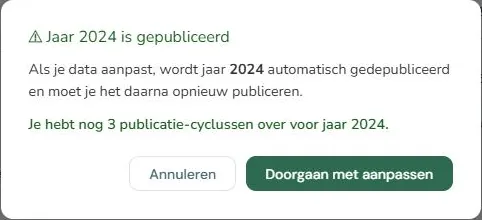
Je kan een jaar opnieuw publiceren, maar niet onbeperkt: standaard drie keer. De reden is de kost van het opnieuw rekenen. Bij elke publicatie wordt je rapport opnieuw opgebouwd, inclusief de AI-analyse, en dat kost zowel geld als energie. Het platform hergebruikt bestaande resultaten waar het kan; deze limiet hoort bij diezelfde keuze. Zie Een platform dat zijn eigen voetafdruk serieus neemt.
Bij je laatste beschikbare keer krijg je een waarschuwing. Heb je een goede reden om vaker te publiceren, dan kan je een uitzondering aanvragen.
Wijzig je gegevens van een jaar dat al gepubliceerd is, dan wordt dat jaar automatisch gedepubliceerd en verbruik je een publicatiebeurt als je het opnieuw publiceert. Het platform vraagt daarom eerst een bevestiging voor het een wijziging in een gepubliceerd jaar doorvoert.
Een check aanvragen
Naast publiceren kan je een check aanvragen. Dan kijkt iemand van Fair Hospitality je cijfers na op onwaarschijnlijkheden voor ze definitief meetellen. Dat is optioneel en gratis.
Zinvol als het je eerste jaar is, als je twijfelt over een omrekening, of als je de cijfers extern wil gebruiken en zeker wil zijn.
Depubliceren
Ontdek je achteraf een fout, dan kan je een jaar depubliceren, corrigeren en opnieuw publiceren. Denk aan de teller: ook dat kost een beurt.
Verder lezen
Je evolutie en de benchmark
Laatste update: 15/08/2026
Een cijfer op zich zegt niets. 42 kWh per persoon per nacht is veel of weinig, afhankelijk van wat vergelijkbare logies verbruiken en van wat jij vorig jaar deed. Daarvoor zijn er drie weergaven.
Waar je het vindt
- Open je logies en klik op het tabblad Benchmark.
- Kies bovenaan met wie je wil vergelijken: referentiegroep, type logies en regio.
- Wissel met de knoppen eronder tussen Evolutie vs benchmark, Externe benchmark en Mijn logies.
Hoe de vergelijkingsgroep wordt gevormd
De groep bestaat uit gepubliceerde jaren van andere logies, gefilterd op wat vergelijkbaar is, bijvoorbeeld hetzelfde logiestype.
Er is een ondergrens: minder dan drie logies in een groep en er wordt niets getoond, want dan zou je uit één of twee andere logies kunnen afleiden wie wat verbruikt. Voor het rapport ligt de lat hoger. Haalt een jaar die grootte niet, dan worden eerdere jaren erbij genomen, tot maximaal drie jaar terug.
Is de groep te klein, dan zie je dat expliciet gemeld in plaats van een cijfer dat te weinig onderbouwd is.
Evolutie over de jaren
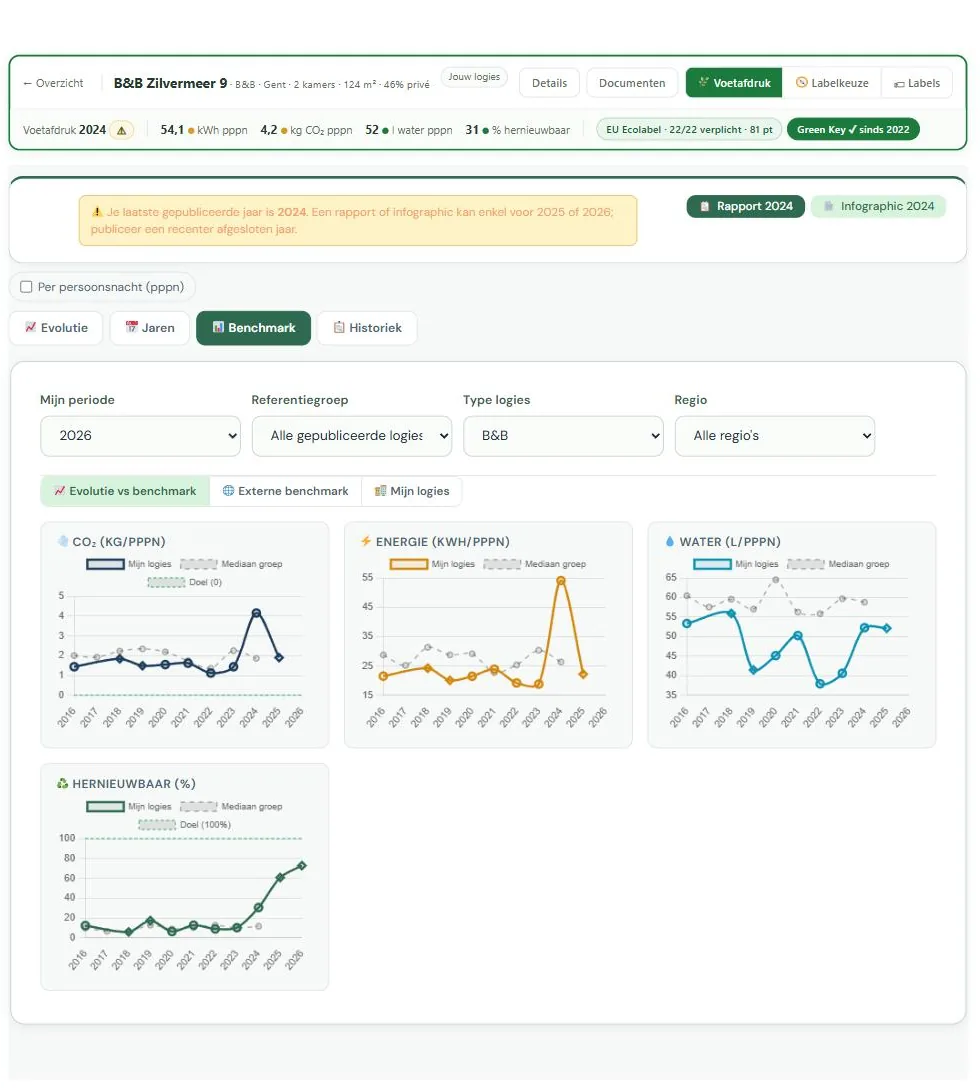
De eerste weergave zet jouw cijfers naast elkaar per jaar, met de benchmark als achtergrond. Hier zie je of je beweegt, en in welke richting.
Dit is meestal de nuttigste weergave, want je vergelijkt jezelf met jezelf. Verschillen tussen logies hebben duizend oorzaken (bouwjaar, isolatie, zwembad, restaurant); verschillen tussen jouw eigen jaren hebben er meestal maar een paar.
De spinnenwebvergelijking
Een spinnenweb toont meerdere indicatoren tegelijk: energie, CO₂, water, aandeel hernieuwbaar. Zo zie je in één oogopslag waar je sterk staat en waar niet.
Handig om te beslissen waar je eerst aan werkt. Scoor je goed op energie maar zwak op water, dan weet je waar de winst zit.
Je eigen logies onderling vergelijken
Heb je meerdere logies, dan kan je ze naast elkaar zetten. Nuttig om te zien of een maatregel die bij het ene werkte, ook bij het andere iets zou opleveren.
Percentielen lezen
Je positie wordt uitgedrukt in percentielen, niet in een rangschikking. Een percentiel zegt hoeveel procent van de vergelijkbare logies het slechter doet dan jij.
| Kleur | Betekenis |
|---|---|
| Groen | Je zit bij de beste 33% |
| Oranje | Je zit in de middenmoot |
| Rood | Je zit bij de onderste 33% |
Hoog is altijd goed, ook bij CO₂ en water. Het platform draait de schaal om waar dat nodig is, zodat je nooit hoeft na te denken of veel nu goed of slecht is.
Het rapport en de infographic vatten je percentielen op de vier kerncijfers samen in één gemiddelde. Wat “X% best scorende logies” en de medaille daar betekenen, en waarom de infographic soms geen positie toont, lees je bij Rapport en infographic.
Rood betekent niet dat je het slecht doet. Het betekent dat er ruimte is. Een logies uit 1900 met enkel glas scoort nu eenmaal anders dan een nieuwbouw, en dat is precies waarom je vooral naar je eigen evolutie moet kijken.
Maanddetail
Heb je maandgegevens ingevuld, dan kan je per maand vergelijken. Zo worden seizoenspatronen zichtbaar: een piek in de winter wijst op verwarming, een piek in de zomer eerder op koeling of op meer gasten.
Let op bij de interpretatie: maandcijfers per persoonsnacht zijn een benadering, omdat de bezetting per maand op de vertrekdatum van de gast gebaseerd is. Voor het patroon volstaat het; voor een exacte waarde niet. Zie Verbruik per maand.
Waarom je geen namen ziet
Je ziet nooit welk logies achter welk cijfer zit, en niemand ziet dat van jou. Dat is geen beperking maar de voorwaarde waaronder uitbaters bereid zijn hun cijfers te delen. Zonder die afspraak zou er geen benchmark zijn.
Verder lezen
Rapport en infographic
Laatste update: 15/08/2026
Uit je gepubliceerde cijfers maakt het platform twee dingen: een rapport met analyse en aanbevelingen, en een infographic die je kan delen met je gasten.
Waar je het vindt
- Open je logies. De knoppen Rapport en Infographic staan bovenaan, met het jaartal erbij.
- Is er nog niets gepubliceerd, dan zijn ze niet beschikbaar en zie je een melding.
Het bestand opent in een nieuw tabblad en wordt tegelijk bewaard bij je documenten.
Wanneer je een rapport kan maken
Je hebt minstens één gepubliceerd jaar nodig. De knoppen staan bovenaan het voetafdrukscherm, met het jaartal erbij zodat je ziet welk jaar gebruikt wordt.
Het rapport gebruikt altijd je laatst gepubliceerde jaar, niet het lopende. Het lopende jaar is per definitie onvolledig en kan niet gepubliceerd worden. Is je laatste publicatie al ouder, dan zie je een zachte herinnering om een recenter jaar te publiceren.
Heb je net documenten opgeladen die nog verwerkt worden, dan vraagt het platform eerst of je toch wil doorgaan. Ga je door, dan houdt het rapport nog geen rekening met die documenten, en komt er later een nieuwe versie. Wacht je even, dan neemt het rapport ze meteen mee.
Wat er in het rapport staat
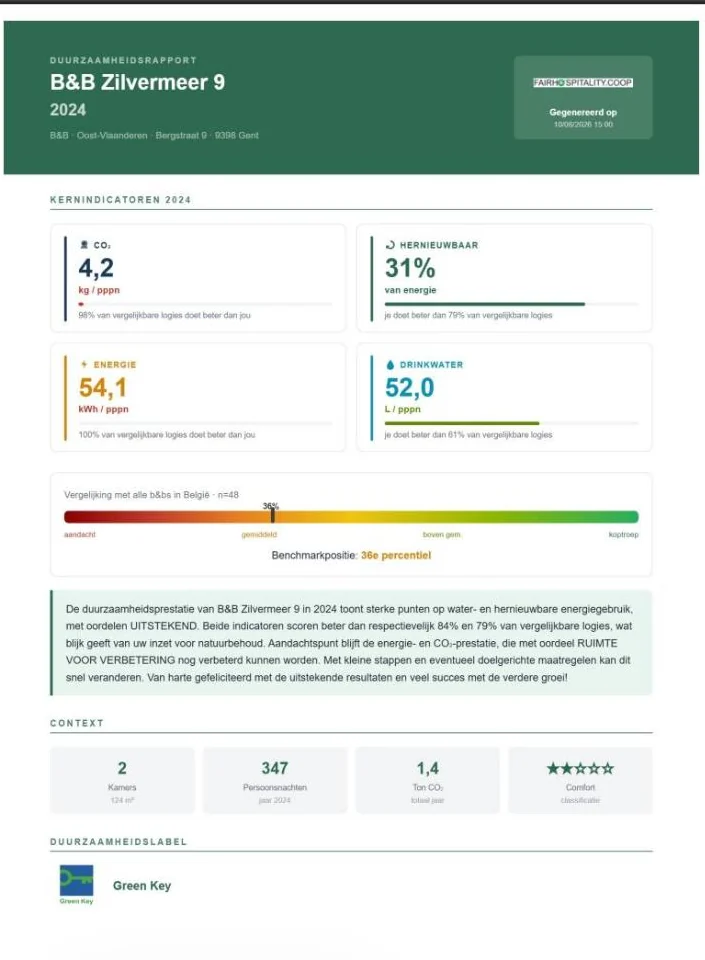
Je kerncijfers en je positie in de benchmark, je evolutie over de jaren, en een analyse per thema: energiebesparing, waterbeheer, je duurzaamheidslabel en hoe je website over duurzaamheid communiceert.
Heb je doelstellingen vastgelegd, dan staat op de eerste pagina, meteen na je kerncijfers, de sectie Jouw doelstellingen en volgende stappen: per doel je vertrekpunt, wat je wil bereiken, waar je nu staat en hoe ver je op weg bent. Doelen leg je vast in de certificatiemodule, bij criterium 1; zie Werkbladen en checklists. Heb je er geen, dan blijft die sectie leeg.
De CO₂-cijfers tellen ook de winning en het transport van je brandstoffen mee, niet alleen de verbranding bij jou; zie Hoe we rekenen. Heb je meerdere meters van hetzelfde type, bijvoorbeeld twee omvormers, dan staat de naam van elke meter klein achter het energietype.
De analyse is geschreven door een AI op basis van jouw cijfers, de documenten die je hebt opgeladen en je website. Ze verzint geen getallen: alles wat ze noemt komt uit je eigen gegevens.
De aanbevelingen zijn suggesties, geen keuring. Jij weet beter dan een model of een maatregel haalbaar is in jouw gebouw.
De infographic
Een beeld van één pagina met je belangrijkste cijfers, bedoeld om te delen: op je website, in je onthaalmap, op sociale media. Je hoeft er niets voor in te stellen.
De zin onderaan de infographic
Onderaan staat één zin over je prestatie. Welke zin het wordt, hangt af van je cijfers:
- Een positie in de benchmark. Scoor je beter dan de helft van je vergelijkingsgroep, en telt die groep minstens tien verschillende logies, dan staat er “Dit logies behoort tot de X% best scorende logies”. Sta je op alles bovenaan, dan wordt dat “scoort het best van zijn vergelijkingsgroep”.
- Je eigen vooruitgang. Lukt dat niet, dan vergelijkt de zin met je vorige gepubliceerde jaar, op de meting waarin je het meest vooruitging: CO₂, energie of water per overnachting, of je aandeel hernieuwbare energie. Dat gebeurt alleen bij een duidelijk verschil, en nooit als je CO₂ per overnachting met 5% of meer steeg. Is dat vorige gepubliceerde jaar niet het jaar ervoor, dan noemt de zin het jaartal: “dan in 2023” in plaats van “dan vorig jaar”.
- Een neutrale zin. Anders staat er “Dit logies meet zijn voetafdruk en deelt de cijfers openlijk”.
De medaille hangt aan hetzelfde cijfer als het rapport: het gemiddelde van je percentielen op de vier kerncijfers. Goud vanaf 90, zilver vanaf 80, brons vanaf 70, en alleen als je vergelijkingsgroep minstens tien verschillende logies telt. De meeste logies krijgen geen medaille; zo is het bedoeld.
“X% best scorende” is geen letterlijke rangorde. Het is 100 min dat gemiddelde, een samengestelde score. Rapport en infographic tonen hetzelfde cijfer, maar het rapport doet dat ook bij een kleinere groep. Soms staat er in het rapport dus een positie waar de infographic zwijgt.
Waarom een rapport hergebruikt wordt
Een rapport laten maken kost rekenkracht en dus energie en geld. Daarom bewaart het platform het resultaat: zijn je gegevens niet gewijzigd, dan krijg je het bestaande rapport terug in plaats van een nieuw. Wijzigt er wel iets wezenlijks, dan wordt er een nieuwe versie gemaakt.
Dat is dezelfde keuze als de limiet op het aantal publicaties. Zie Een platform dat zijn eigen voetafdruk serieus neemt.
Rapport en infographic komen bij je documenten
Allebei worden ze automatisch bewaard als document van je logies. Maak je later een nieuwe versie, dan komt die ernaast als nieuwe versie; de oude blijft in de historiek. Zo kan je altijd terugvinden wat je vorig jaar gecommuniceerd hebt. Zie Documenten en bewijsstukken.
Verder lezen
Historiek en opmerkingen
Laatste update: 15/08/2026
Elke wijziging aan je logies wordt bijgehouden. Handig als je je afvraagt wanneer iets veranderd is, of wie het gedaan heeft.
Waar je het vindt
- Open je logies en klik op het tabblad Historiek.
- Bovenaan staat een veld om zelf een opmerking toe te voegen.
- Daaronder staat de lijst met wat er automatisch is bijgehouden, met datum en naam.
Wat er wordt bijgehouden
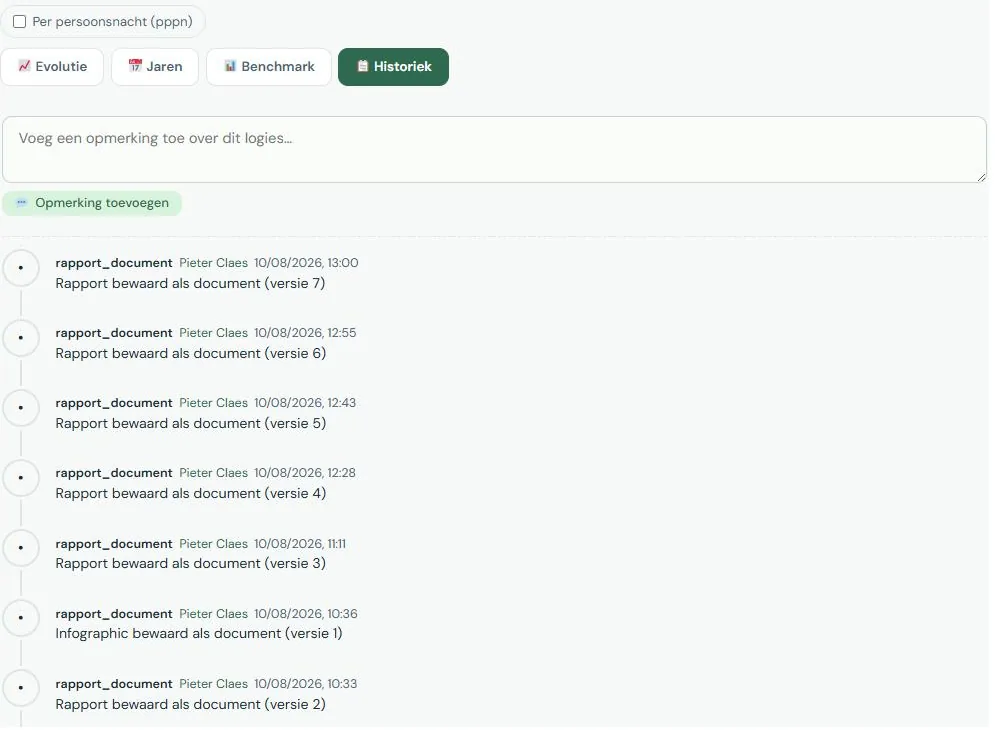
Wijzigingen aan je logiesgegevens, aangemaakte en verwijderde jaren, publicaties en depublicaties, gegevens die automatisch uit EnergyID zijn opgehaald, gekoppelde en ontkoppelde meters, en documenten die zijn toegevoegd of vervangen.
Bij elke regel staat wanneer het gebeurde en door wie. Deel je je logies met iemand anders, dan zie je dus ook wat die persoon deed.
Een opmerking toevoegen
Je kan zelf een opmerking in de historiek zetten. Nuttig om iets vast te leggen dat je later niet meer weet: waarom een cijfer afwijkt, welke aanname je gemaakt hebt bij een schatting, of dat de ketel in maart vervangen is.
Een opmerking bij een vreemd cijfer bespaart je volgend jaar een halfuur zoeken. Zeker als iemand anders meekijkt.
Wie de historiek ziet
Jij en de gebruikers met wie je het logies deelt. De historiek gaat nooit mee in de benchmark en is niet zichtbaar voor andere uitbaters.